iOS 14 - eine Anleitung für den neuen Homescreen mit Widgets und die App-Mediathek
Mit iOS 14 kommen das erste Mal wesentliche Änderungen in den Homescreen. Das AppTicker-Team erklärt euch wie der neue Homescreen von iOS 14 genutzt werden kann.
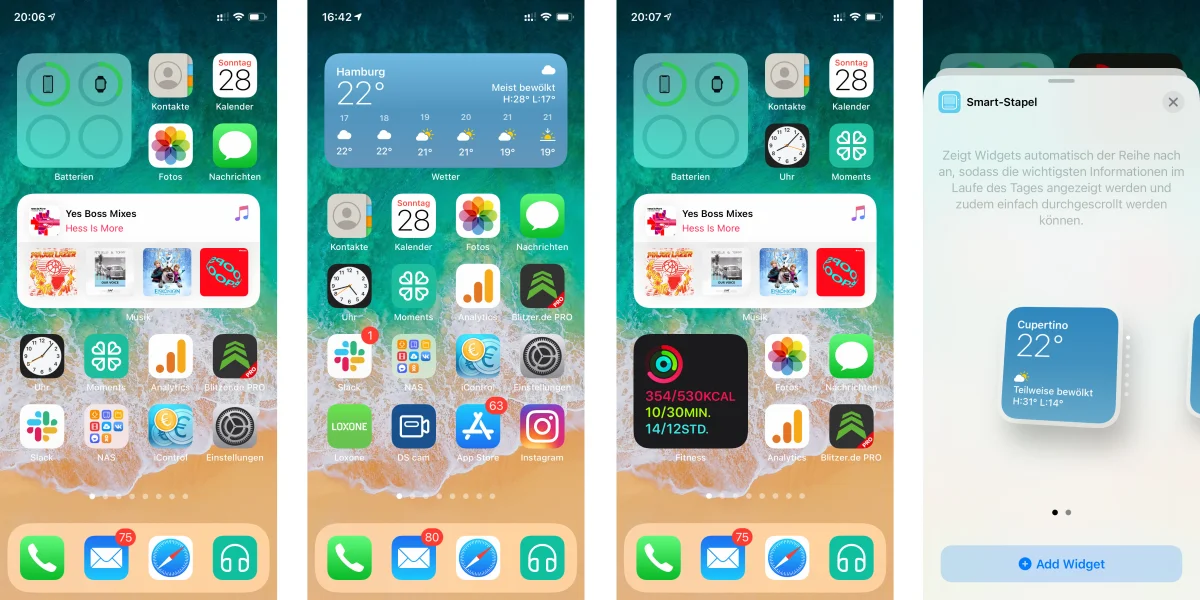
iOS 14 Widgets aktivieren
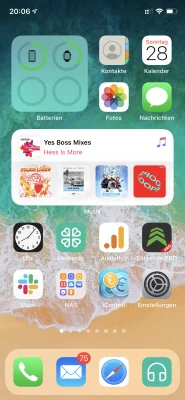
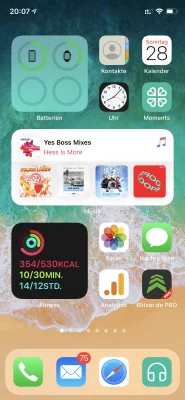
Die bisher von iOS bekannte Anordnung der App-Icons lässt sich auch mit iOS 14 nicht ganz aufbrechen, jedenfalls lassen sich die Icons nicht in einem beliebigen Muster auf dem Homescreen ablegen. Dennoch bringt iOS 14 eine gravierende Änderungsmöglichkeit mit sich. Die neuen Widgets lassen sich auf jeder Seite des Homescreens in bis zu drei unterschiedlichen Größen ablegen und schieben die App-Icons beiseite.
Um die Widgets zu aktivieren muss der Nutzer in den sogenannten Jiggle-Modus wechseln. Hierfür wird ein längerer Druck auf eine freie Stelle des Homescreens ausgeführt, anschließend wird das oben links erschienene Plus-Symbol verwendet.
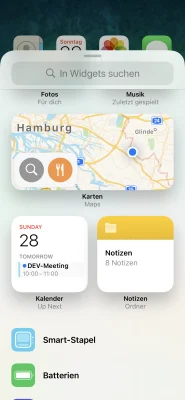
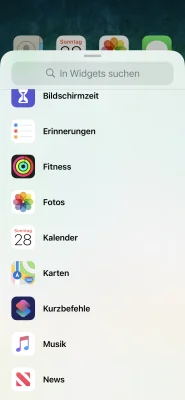
Nach dem Tap auf das Plus-Symbol erscheint eine Widget-Übersicht, aus der der Nutzer ein beliebiges Widget auswählen kann. Nach der Auswahl bieten einige Widgets eine weitere Auswahl aus zwei, oder drei verschiedenen Größen an.
Im nächsten Schritt wird das ausgewählte Widget auf dem Screen positioniert.
Smart-Stapel Widget
Mit dem sogenannten Smart-Stapel Widget wird es noch interessanter. Mehrere Widgets können zu einem einzigen Widget zusammengefasst werden und werden dort im Laufe des Tages nacheinander angezeigt, bzw. können von dem Nutzer direkt durchgescrollt werden.
Mit einem längeren Druck auf das Stapel Widget kann dieses bearbeitet, oder entfernt werden.
Ein recht Interessantes Widget sind die App-Vorschläge von Siri. Ein Mal auf dem Homescreen abgelegt, zeigt dieses Widget die am häufigsten genutzte Apps an, ist allerdings optisch nicht als Widget erkennbar.
Homescreens in iOS 14 ausblenden und die App-Mediathek nutzen
Installiert man mehr Apps als auf einem einzelnen Homescreen abgelegt werden können, so erstellt iOS automatisch eine weitere Seite und noch eine weitere Seite usw.
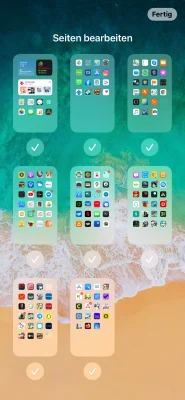
Mit iOS 14 können einzelne Seiten des Homescreens ausgeblendet werden. Wie auch bei den Widgets wechselt man hierzu in den Jiggle-Modus, benutzt allerdings nicht mehr das Plus-Symbol oben links, sondern tappt auf die Navigationspunkte unten. Danach erscheint eine Übersicht der vorhandenen Homescreen-Seiten auf. Diese können einzeln abgewählt werden und verschwinden damit auch aus der Übersicht, durch die der Nutzer durchblättern kann.
Die auf der ausgeblendeten Seite aufgeführten Apps werden jedoch nicht gelöscht, sondern erscheinen weiterhin in der App-Mediathek. Zudem kann die ausgeblendete Seite auf die selbe Art und Weise wieder eingeblendet werden.
Hat der Nutzer jedoch mindestens eine Seite ausgeblendet, werden neu geladene Apps nicht mehr auf einer der Seiten im Homescreen abgelegt, sondern erscheinen lediglich in der App-Mediathek und können von dort aus verschoben werden.
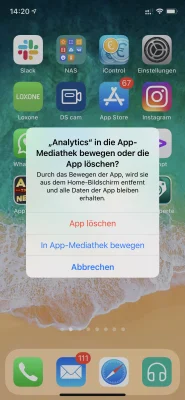
Soll nur eine einzelne App von dem Homescreen verschwinden, so lässt diese sich in die App-Mediathek verschieben. Hierzu drückt man längere Zeit auf die App und tappt danach auf die Auswahl App entfernen. Im nächsten Pop-Up wird der Benutzer gefragt ob die App gelöscht, oder zu der Mediathek hinzugefügt werden soll.
iOS 14 App-Mediathek anzeigen und durchsuchen
Die bereits mehrfach erwähnte App-Mediathek versteckt sich ganz rechts im Homescreen. Also einfach ganz nach rechts durchblättern und schon erscheint die Mediathek.
In der Standard-Ansicht zeigt diese einzelne Apps, nach diversen Kriterien zusammengefasst an. So wären hier z.B. die Siri-Vorschläge, zuletzt hinzugefügte Apps und nach Kategorien sortierte Apps.
Möchte man die Apps durchsuchen, oder in der alphabetischen Reihenfolge anzeigen lassen, so reicht einfacher Tapp in das Suchfeld oben. Die Ansicht wechselt sich in die alphabetische Reihenfolge, die Liste verkleinert sich je mehr man in das Suchfeld eingibt.
Wir hoffen unsere Anleitung sorgt für den besseren Durchblick und finden, dass iOS 14 mit dem neuen Homescreen, den Widgets und App-Mediathek deutlichen Sprung nach vorne macht und deutlich bessere und strukturiertere Bedienung des iPhones ermöglicht.
Das könnte dich auch interessieren
Weitere Geschichten aus iOS.

Drei WebKit-Lecks umgehen Proxy und iCloud Private Relay auf iOS und macOS
Drei Schwachstellen in Apples WebKit-Motor können die echte IP-Adresse und DNS-Abfragen von Nutzern preisgeben, die auf Proxy- oder Tor-Verbindungen setzen. VPN-Nutzer bleiben von den Lücken verschont.

Russland ermittelt wegen Kartellverstößen gegen Apple
Die russische Wettbewerbsbehörde FAS hat ein formelles Verfahren gegen Apple eingeleitet. Im Mittelpunkt steht die Weigerung, staatliche Apps auf iOS-Geräten vorzuinstallieren.
Apple plant Kopierfunktion zwischen iPhone und Windows
Apple reagiert auf den Digital Markets Act und entwickelt eine neue Synchronisierung der Zwischenablage. Die technische Umsetzung basiert auf einem Antrag von Microsoft und soll die Nutzung der beiden Ökosysteme vereinfachen.
Telegram kurzzeitig aus dem App Store entfernt
Die Messaging-App Telegram war am 3. August 2026 für kurze Zeit weltweit aus dem App Store verschwunden. Apple handelte wegen Verstößen gegen die Richtlinien zum Schutz vor sexuellem Missbrauch von Kindern.

GymLoad: Neue Fitness-App mit Plan-Assistent und Apple-Watch-Integration
Die neue iOS-App GymLoad richtet sich an Kraftsportler und alle, die gerne trainieren, und kombiniert intelligente Trainingsplanung mit Recovery-Tracking. Die App integriert sich tief in das Apple-Ökosystem und bietet eine umfangreiche Übungsbibliothek.
Apple Maps: So streng sind die neuen Werbe-Richtlinien für lokale Händler
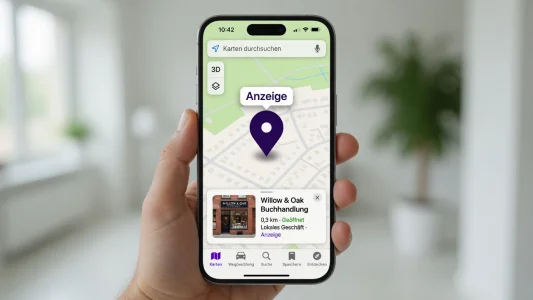
Apple Maps führt im Juli 2026 Werbung ein, stellt dabei aber harte Anforderungen an die Werbetreibenden. Während Handwerker und Krypto-Börsen ausgeschlossen bleiben, sollen vor allem lokale Läden profitieren.
Kommentare
Sei der Erste, der hier kommentiert.
Du musst angemeldet sein, um zu kommentieren.