Mac-Praxistipp: Ein Back-up mit Time Machine anlegen
Für den Mac lässt sich leider kein komplettes Back-up in der iCloud anlegen. Wir zeigen Euch, wie man seinen Mac unter macOS Ventura ganz einfach mit Time Machine auf einem USB-Laufwerk sichern kann.
Was auf dem iPhone und dem iPad dank der iCloud recht einfach geht, funktioniert auf dem Mac leider nicht. Die Rede ist vom Anlegen eines vollständigen Back-ups, also einem Abbild, mit dem man im Fall der Fälle sein System wieder zum Laufen bringen kann. Richtet man ein neues iPhone oder iPad ein, kann man besagtes Abbild über die iCloud einspielen.
macOS bringt mit Time Machine ein praktisches Tool zur Datensicherung mit. Alles was ihr zum Einrichten eines Back-ups braucht, ist euer Mac und ein Speichergerät. Im Rahmen dieses Artikels beschreibe ich Time Machine auf meinem M2 MacBook Air, auf dem macOS 13.0.1 Ventura installiert ist. Zur Datensicherung nutze ich einen USB-Stick, das Ultra Dual Drive Luxe von SanDisk, den Apple als Zubehör für den Mac verkauft. Ich habe mir den Stick bei Amazon gekauft, wo er mit 17,20 Euro für 128 GB im Moment für weniger als die Hälfte angeboten wird.
Vorbereitung
Nun, um ein Back-up mit Time Machine anzulegen, bedarf es keiner großen Vorbereitung. Wichtig ist, dass das Speichermedium über genug Platz verfügt. In meinem Fall sind die 128 GB natürlich recht knapp bemessen. In den nächsten Wochen werde ich mir extra für diesen Zweck eine externe Festplatte zulegen.
Vorab kann ich aber verraten, dass das fertige Back-up nicht mehr Speicherplatz benötigt als auf dem Mac verwendet wird. Solange ich also auf dem Mac weniger als 128 GB speichere, reicht der SanDisk-Stick aus. Was allerdings wichtig ist: Das Speichermedium muss zwingend in FAT32 formatiert sein. Ein NTFS-Laufwerk kann nur gelesen werden. Ihr könnt also eine bereits vorhandene Festplatte nutzen und, falls diese nicht im NTFS-Format arbeiten muss, in FAT32 formatieren. Bitte denkt daran, dass bei einer Formatierung alle gespeicherten Daten verloren gehen.
Erstes Back-up mit Time Machine anlegen
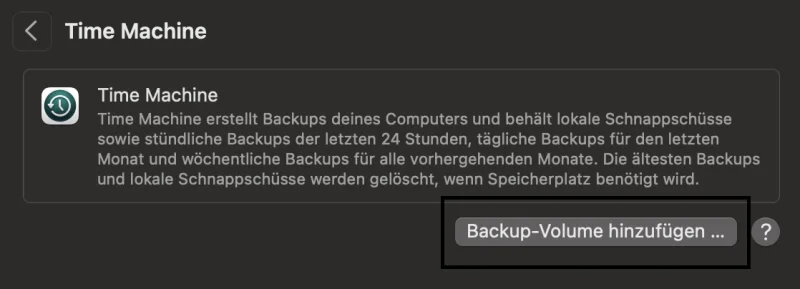
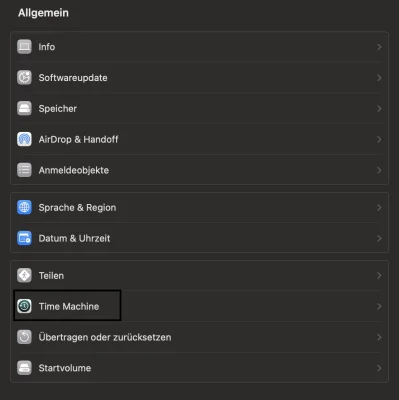
Sobald ihr euer Laufwerk mit dem Mac verbunden habt, kann es auch schon losgehen. Die Datensicherung findet ihr in den Einstellungen unter "Allgemein" und "Time Machine". Nutzt man Time Machine zum ersten Mal, muss ein Back-up-Volume hinzugefügt werden. Hierzu klickt man einfach auf die entsprechende Schaltfläche und wählt das Laufwerk aus.
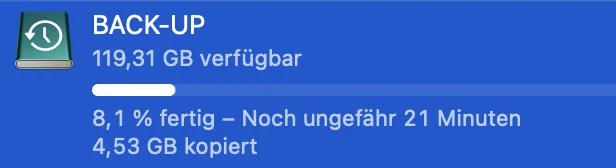
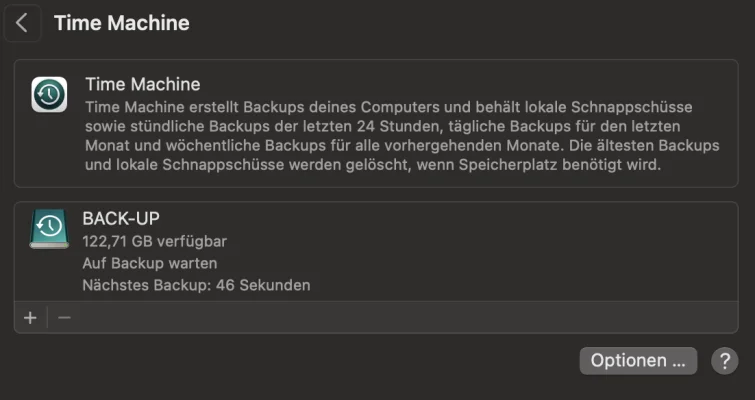
Anschließend beginnt die Time Machine mit dem ersten Back-up. Je nachdem, wie viel Speicherplatz auf dem Mac belegt ist und wie schnell die Daten übertragen werden, kann der Vorgang mehrere Minuten dauern. Die knapp 60 GB von meiner Festplatte wurden in unter 20 Minuten auf den USB-Stick kopiert. Der Fortschritt wird in Form eines Balkens angezeigt.
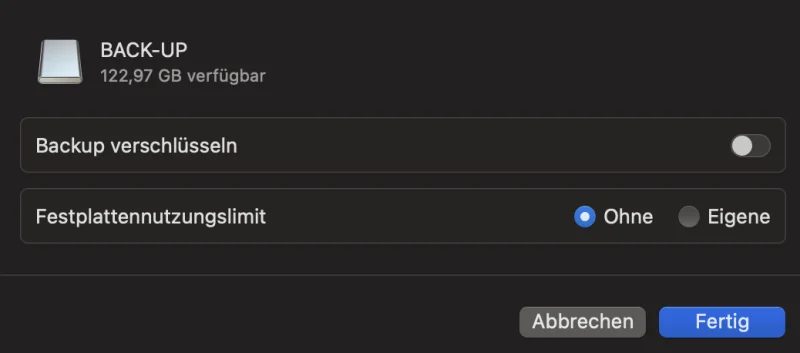
Sobald das erste Back-up erfolgreich mit Time Machine erstellt wurde, erscheint das Tool oben rechts in der Menüleiste. Wer möchte, kann seine Datensicherung auch verschlüsseln, wofür man ein Passwort vergeben muss.
Die Datensicherung aktuell halten
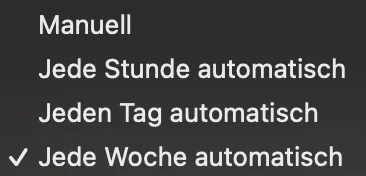
Mit dem ersten Back-up ist der Grundstein für eure Datensicherung gelegt. Jetzt könnt ihr euren Mac so einstellen, dass künftige Systemabbilder entweder automatisch oder manuell gespeichert werden. Überlässt man dem Mac die Sicherung, kann die Häufigkeit über den Button "Optionen" in den Einstellungen bei "Time Machine" gewählt werden.
Stündlich, täglich oder wöchentlich wird dann die Mac-Festplatte gesichert, wenn das Speicherlaufwerk angesteckt ist. Alternativ kann man das Back-up auch manuell auf Knopfdruck starten, entweder ein den Einstellungen oder über die Schaltfläche in der Menüleiste.
Mac aus einem Back-up wiederherstellen
Kommt der Tag, an dem man seinen Mac aus einem Back-up wiederherstellen muss, hat man mehrere Optionen. Hier kommt der Migrationsassistent ins Spiel. Entweder man spielt die Sicherung von einem funktionierenden macOS aus ein oder man muss das Betriebssystem vorher neu installieren. Wie man das bewerkstelligt, erklärt Apple im zugehörigen Support-Dokument.
Anschließend startet man den Migrationsassistenten über den Finder unter "Programme" und "Dienstprogramme". Neben einem Windows-PC oder einem anderen Mac wird hier die Time Machine angeboten. Nach einem Klick auf "Fortfahren" wählt man das gewünschte Back-up aus, klickt auf "Weiter" und kommt dann in eine Ansicht, in der man die zu übertragenden Daten auswählen kann.
Nach einem weiteren Klick auf "Fortfahren" startet die Migration. Apple schreibt, dass der Vorgang je nach Datengröße mehrere Stunden dauern kann und empfiehlt, das Wiederherstellen am Abend anzustoßen und den Mac die Nacht über durchlaufen zu lassen.

Das könnte dich auch interessieren
Weitere Geschichten aus Mac News.
macOS 27: Das Ende der Time-Capsule-Unterstützung
Mit macOS 27 streicht Apple das Apple Filing Protocol vollständig. Dadurch funktionieren AirPort Time Capsules nicht mehr als Backup-Ziel für Time Machine. Nutzer müssen rechtzeitig auf moderne Alternativen umsteigen.
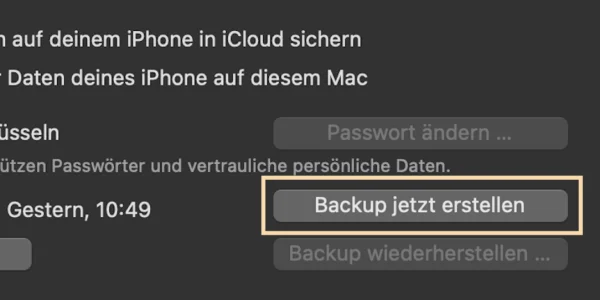
Für alle Beta-Tester von iOS 17: So legt ihr ein sicheres Back-up von iOS 16 an
iOS 17 steht für Public Tester zum Download bereit. Bevor ihr das neue Betriebssystem installiert, solltet ihr ein Back-up von iOS 16 anlegen. Wie das funktioniert und wie ihr eure Daten sicher archivieren könnt, zeigen wir euch in diesem Praxis-Tipp.
iOS 16.3 verursacht bei manchen Nutzern Probleme mit Back-ups in der iCloud
Im Moment kommt es bei manchen iPhone-Besitzern zu Problemen mit der Datenverbindung zur iCloud. Aufgetreten ist der Fehler nach der Softwareaktualisierung auf iOS 16.3.
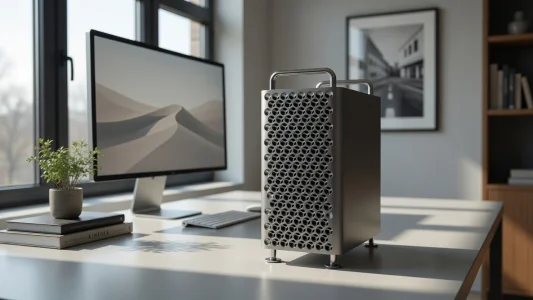
Apple stellt den Mac Pro nach 20 Jahren ein
Apple hat den Mac Pro im März 2026 eingestellt. Zwanzig Jahre nach der Vorstellung ist die professionelle Desktop-Baureihe nun endgültig Geschichte.
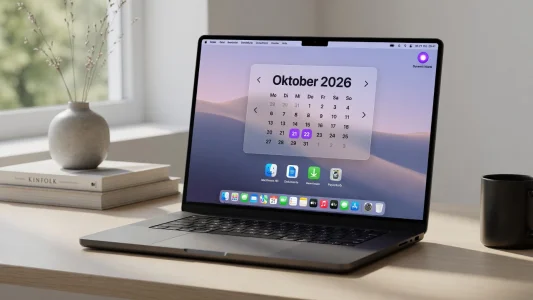
MacBook Ultra Release-Termin im Oktober 2026 möglich
MacBook Ultra Release-Termin: Apple plant Oktober 2026. Doch eine Speicherchip-Krise könnte den Marktstart nach 2027 verschieben.
Apple behebt die macOS Screen Sharing-Schwachstelle CVE-2026-65400
Apple hat eine kritische macOS Screen Sharing-Schwachstelle über drei Versionen hinweg gepatcht. CVE-2026-65400 erlaubte Fernzugriff ohne Anmeldung.
Kommentare
Sei der Erste, der hier kommentiert.
Du musst angemeldet sein, um zu kommentieren.