macOS-Tipp: So synchronisiert man das iPhone & iPad mit dem Finder
Mit macOS 10.15 Catalina hat Apple einige Neuerungen eingeführt - und alteingesessene Funktionen wie iTunes entfernt. Wer jetzt sein iPhone, iPad oder den iPod touch mit dem Mac synchronisieren möchte, muss dies über den Finder tun. Wir zeigen euch in dieser kurzen Anleitung alle dafür notwendigen Schritte.

"Nailed it!" - Das waren die Worte, mit denen Apple-Manager Craig Federighi bei der Vorstellung von macOS 10.15 das Ende von iTunes eingeläutet hat. Unter Catalina ist die Verwaltungssoftware für Medieninhalte nämlich nicht mehr verfügbar. Stattdessen gibt es jetzt eigene Apps für Musik, Videos und Podcasts.
Doch iTunes wurde u. a. auch für die Verwaltung und Synchronisation von mobilen Geräten wie dem iPhone, iPad oder dem iPod touch genutzt. Diese Funktion hat Apple bei macOS Catalina in den Finder integriert.
iTunes-ähnliche Benutzeroberfläche
Nachdem man sein iDevice mit dem Mac via Kabel oder WLAN verbunden hat, erscheint im Finder das Symbol des Geräts. Nach dem Anklicken öffnet sich eine Oberfläche, die der von iTunes recht ähnlich sieht. Wie man es von iTunes gewohnt war, hat man hier die Möglichkeit, sein Gerät zu synchronisieren, ein Back-up anzufertigen oder nach Updates für das Betriebssystem zu suchen. Auch das Überspielen von Musik- oder Videodateien funktioniert jetzt mit dem Finder.
Sollte das gekoppelte Gerät nicht im Finder auftauchen, kann es helfen, dieses zu entsperren und dann ab- und wieder anzustecken bzw. neu zu koppeln. Auch sollte im Finder-Einstellungsmenü die Option "CDs, DVDs und iOS-Geräte" aktiviert sein. Im Worst Case, wenn das iPhone, iPad oder der iPod touch gar nicht erkannt wird, sollte man das iDevice mit dem originalen Lightning-Kabel am Mac anschließen.
Finder ersetzt iTunes
Wird das iPhone oder iPad im Finder angezeigt, läuft die Bedienung wie mit iTunes. In der Menüleiste auf der linken Seite werden die verschiedenen Kategorien aufgeführt. Unter dem Punkt "Orte" erfolgt die Synchronisation, das Erstellen von Back-ups oder die Suche nach Updates.
In den neuen Mac-Apps für Musik oder Videos kann man leider keine neuen Dateien auf das iPhone oder iPad kopieren. Allerdings findet man oben rechts den Button "Synch-Einstellungen", der nach Betätigung direkt den Finder öffnet.
Das könnte dich auch interessieren
Weitere Geschichten aus Anleitungen.
Apple behebt die macOS Screen Sharing-Schwachstelle CVE-2026-65400
Apple hat eine kritische macOS Screen Sharing-Schwachstelle über drei Versionen hinweg gepatcht. CVE-2026-65400 erlaubte Fernzugriff ohne Anmeldung.
macOS-Sicherheitsupdate für Sonoma, Sequoia und Tahoe
Apple liefert ein macOS-Sicherheitsupdate für Sonoma, Sequoia und Tahoe aus. Die Patches kommen ohne Beta-Phase und nur neun Tage nach dem letzten Release.
Drei WebKit-Lecks umgehen Proxy und iCloud Private Relay auf iOS und macOS
Drei Schwachstellen in Apples WebKit-Motor können die echte IP-Adresse und DNS-Abfragen von Nutzern preisgeben, die auf Proxy- oder Tor-Verbindungen setzen. VPN-Nutzer bleiben von den Lücken verschont.
Virtual Mac on iPad: macOS als Jailbreak-VM auf M1- und M2-Tablets
Das Open-Source-Projekt Virtual Mac on iPad installiert macOS als virtuelle Maschine auf kompatiblen iPads. Voraussetzung ist ein Jailbreak auf älteren iPadOS-Versionen sowie ein M1- oder M2-Chip.
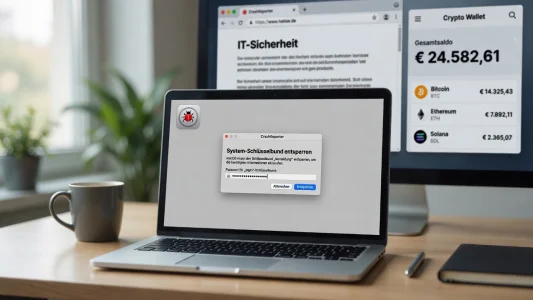
CrashStealer: Mac-Trojaner imitiert System-Tool und stiehlt Schlüsselbund
Ein neuer macOS-Trojaner namens CrashStealer nutzt eine legitime Meeting-App als Einstiegstool und tarnt sich anschließend als CrashReporter. Das Ziel: Der unbemerkte Diebstahl von Passwörtern, Browserdaten und Krypto-Wallets.

PamStealer: macOS-Infostealer imitiert Maccy-Zwischenablage-Tool
Sicherheitsforscher von Jamf warnen vor einer neuen Mac-Malware, die sich als Zwischenablagen-Manager tarnt. Die Schadsoftware umgeht die Quarantäne durch manuelle Skript-Ausführung und stiehlt danach Passwörter, Browser-Daten und Krypto-Wallets.
Kommentare
Sei der Erste, der hier kommentiert.
Du musst angemeldet sein, um zu kommentieren.