AirPods: Klang verbessern & eigener Transparenzmodus über verstecktes Menü in iOS & iPadOS
In den Tiefen von iOS und iPadOS versteckt sich ein Menü, mit dem man den Klang der AirPods und Beats-Kopfhörer verbessern kann. Wie man die Funktion findet, einstellt und einen eigenen Transparenzmodus einrichtet, erklären wir euch in diesem Praxisartikel.
Auf dem iPhone und dem iPad gibt es leider keinen Equalizer, mit dem man den Klang seiner Kopfhörer den individuellen Wünschen anpassen kann. Lediglich für Apples hauseigene Musik-App steht ein solcher zur Verfügung. Wer seine Songs mit einer anderen App anhört, wie in meinem Fall mit dem integrierten Player der pCloud-App, geht leer aus.
Allerdings kann man den Sound trotzdem zumindest etwas aufwerten. Dazu hat Apple in den Bedienungshilfen ein Menü versteckt: die sogenannten „Kopfhörer-Anpassungen“. Wir zeigen euch, wie ihr den Klang euer AirPods und Beats-Kopfhörer verbessern und sogar einen eigenen Transparenzmodus einrichten könnt.
Kopfhörer-Anpassungen aktivieren
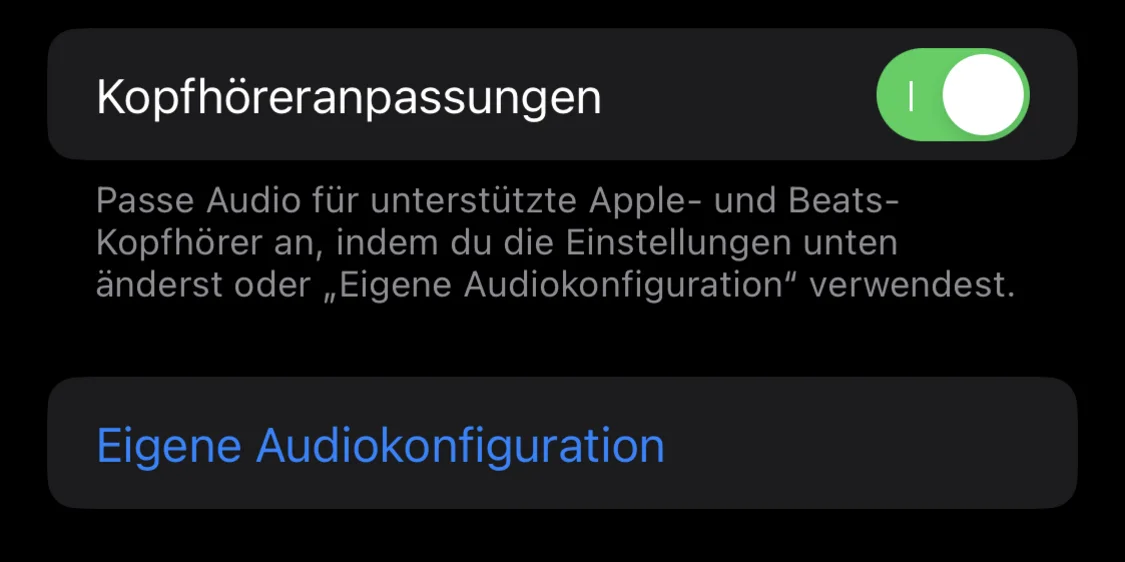
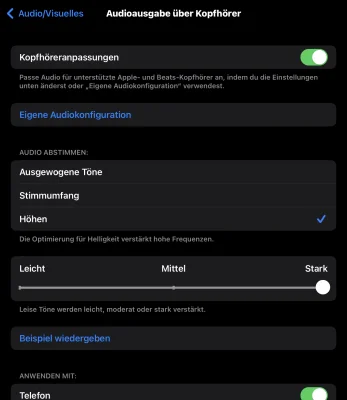
Wie bereits erwähnt, müsst ihr als Erstes in die Einstellungen und dort in die Bedienungshilfen. Scrollt ganz nach unten bis zur Rubrik „Hören". Klickt dann auf „Audio/Visuelles“. Ganz oben befindet sich der Menüpunkt „Kopfhörer-Anpassungen“, dessen Schaltfläche im Regelfall „Aus" anzeigt.
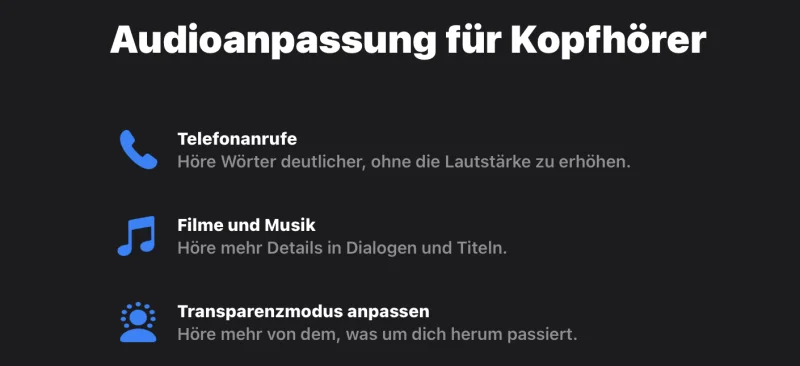
Wenn ihr die „Kopfhörer-Anpassungen“ öffnet, habt ihr die Wahl, den Vorgang manuell oder automatisch über die „Eigene Audiokonfiguration“ durchzuführen. Für den manuellen Weg legt ihr den Schieberegler um und es öffnet sich ein neues Menü. Hier gibt es drei Kategorien: „Audio abstimmen“, leise Töne verstärken und ob sich das Ganze auf die Telefonie und/oder Medien auswirken soll. Als letzter Punkt taucht der eigene Transparenzmodus auf, den wir weiter unten näher beleuchten.
Audio manuell abstimmen
Möchtet ihr selber mit den verschiedenen Einstellungen experimentieren, lasst am besten einen Song laufen. Jetzt könnt ihr zwischen „Ausgewogene Töne“, “Stimmumfang“ und „Höhen“ hin- und herschalten. Weiter geht es mit dem Balken zum Verstärken leiser Töne, wo die Optionen „Leicht“, „Mittel“ und „Stark“ zur Verfügung stehen.
Nach dem Konfigurieren und etwas Ausprobieren konnte ich bei meinen AirPods Pro tatsächlich den Klang verbessern - und zwar enorm. Viele Tracks klingen nun klarer und die Bässe sind satter.
Eigene Audiokonfiguration
Wer das Einstellen nicht manuell machen möchte, kann die „Eigene Audiokonfiguration“ durchlaufen. Nach einer kurzen Erklärung wie sich das Feature auf die verschiedenen Audios auswirkt, startet nach dem Klicken auf „Fortfahren“ der Assistent. Zuerst wird man gefragt, ob man ein Audiogramm aus der Health-App hinzufügen möchte. Da ich kein solches hinterlegt habe, wählte ich den Punkt „Audiogramm nicht verwenden“.
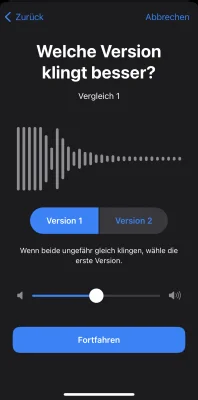
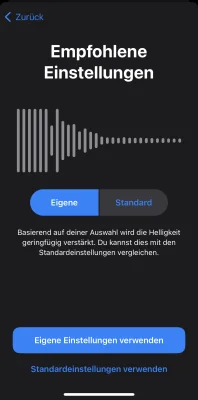
Es folgt eine kurze Anleitung, dass man sich zum Beispiel während es Vorgangs in einer ruhigen Umgebung befinden sollte und dass dieser etwa fünf Minuten dauert. Im nächsten Schritt wird eine Stimme abgespielt. Hier wird man gefragt, ob man die Stimme hören kann. Dann geht es mit Musik weiter. Es werden drei Samples mit verschiedenen Klängen in jeweils zwei Varianten eingespielt, wo man sich entscheiden muss, welche Version besser klingt. Am Ende kann man zwischen der eigenen und der Standard-Variante wählen.
Die eigene Audiokonfiguration ist nur mit kompatiblen AirPods und Beats-Kopfhörern möglich. Mit meinen AirPods der zweiten Generation klappte nur die manuelle Anpassung. Bei den AirPods Pro gab es keine Probleme.
Eigener Transparenzmodus
Zum Schluss kann im Anpassungsmenü der Kopfhörer ein eigener Transparenzmodus eingestellt werden. Dieser Menüpunkt erscheint nur bei Kopfhörern, die einen solchen unterstützen. Das auf die eigenen Wünsche abgestimmte Setting stellt man entweder während der eigenen Audiokonfiguration ein oder man beginnt den Vorgang über den Button „Transparenzmodus“ ganz unten.
Zuerst legt man den Schalter bei „Eigener Transparenzmodus“ um. Im nächsten Fenster erscheint ein Menü mit vier Schiebereglern und einem weiteren Button:
- Verstärkung
- Transparenz-Balance
- Ton
- Umgebungsgeräuschreduktion
- Konversationsverstärkung
Auch hier empfiehlt es sich, mit den Reglern herumzuspielen, um das für sich beste Ergebnis zu erreichen.
Nur für iOS & iPadOS?
Die nachfolgenden Funktionen findet man leider nur auf dem iPhone und dem iPad mit iOS 16.4.1 (a) bzw. iPadOS 16.4.1 (a). Auf meinem M2 MacBook Air mit macOS Ventura 13.3.1 (a) fehlt die Möglichkeit der „Kopfhörer-Anpassungen“. Entweder ich habe den entsprechenden Punkt übersehen oder es gibt ihn schlichtweg nicht. Falls ihr über das Audio-Setting auf eurem Mac stolpert, lass es uns gerne in den Kommentaren wissen.


Das könnte dich auch interessieren
Weitere Geschichten aus Anleitungen.
Apple gibt AirPods-Beta-Firmware für H2-Modelle frei
Apple stellt die AirPods-Beta-Firmware Build 9A5336b bereit. Sie erscheint parallel zu iOS 27 Beta 3 und bereitet neue Funktionen für H2-Kopfhörer vor.
Apple liefert vierte AirPods-Beta für iOS-27-Integration aus
Apple hat am 4. August die vierte Entwickler-Beta der AirPods-Firmware veröffentlicht. Die Aktualisierung bereitet neue Funktionen für iOS 27 vor und umfasst ein breites Modell-Portfolio.
AirPods mit Kamera: einfachere Variante könnte im September erscheinen
Apple entwickelt zwei AirPods-Modelle mit Kamera. Die einfachere Variante B790 soll bereits im September 2026 auf den Markt kommen, während das umfangreichere Modell B798 auf 2027 verschoben wurde.
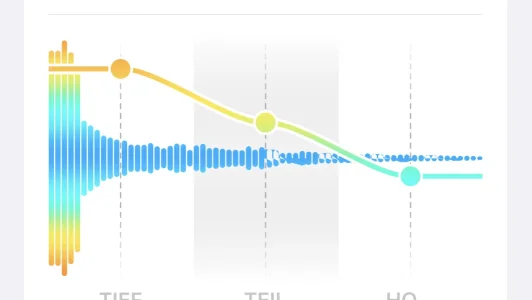
Custom-EQ für AirPods: Neue Beta-Firmware bringt das lang erwartete Feature
Apple liefert mit der AirPods-Beta-Firmware 9.0.314 den lang erwarteten benutzerdefinierten Equalizer nach. Der Drei-Band-Regler steht allen H2-Modellen zur Verfügung und lässt sich direkt am iPhone konfigurieren.

Meta fordert nahtloses Pairing für Ray-Ban-Brillen und Quest-Headsets
Meta fordert von Apple die Öffnung der nahtlosen Geräte-Kopplung für Ray-Ban-Brillen und Quest-Headsets. Ein an sich nutzerfreundlicher Wunsch, der seit neun Monaten in einem regulatorischen und technischen Tauziehen feststeckt.
iOS 27 Beta 3: Siri AI auf der Apple Watch, AirPods-Optimierung und weitere Neuerungen
Apple hat die dritte Entwickler-Vorschau von iOS 27 und watchOS 27 freigegeben. Im Mittelpunkt stehen Siri AI auf der Smartwatch, eine deutlich einfachere Steuerung des Adaptive Audio bei den AirPods sowie die endlich aktivierbare Siri-Stimmen-Anpassung.
Kommentare
Sei der Erste, der hier kommentiert.
Du musst angemeldet sein, um zu kommentieren.