Anleitung: Apple Pay am iPhone, iPad, Mac & in der Apple Watch einrichten
Es ist vollbracht: Apple hat heute den Bezahldienst Apple Pay für Deutschland freigeschaltet. Wir zeigen euch wie die Konfiguration für Apple Pay auf eurem iPhone, iPad, dem Mac oder der Apple Watch funktioniert.

Was lange währt, wird endlich gut. So oder mit ähnlichen Worten könnte man die Odyssee um den Deutschlandstart von Apple Pay beschreiben. Apple-CEO Tim Cook hat bereits Ende Juli die Einführung des Dienstes in Deutschland angekündigt. Seit heute, fast ein halbes Jahr später, ist der Bezahldienst für alle deutschen Apple-Kunden verfügbar.
Apple Pay kann mit dem iPhone, dem iPad, mit einem Mac oder der Apple Watch genutzt werden. Dabei sollte man beachten, dass nicht jedes Gerät für jeden Kauf verwendet werden kann. In Geschäften vor Ort oder öffentlichen Verkehrsmitteln kann man zum Beispiel nur mit dem iPhone und der Apple Watch bezahlen. Das iPad ist für diese Art von Käufen nicht vorgesehen.
In unserer Übersicht zeigen wir euch, wie Apple Pay auf euren Geräten eingerichtet wird, wo man damit überall bezahlen kann und welche Apple-Hardware Apple Pay unterstützt.
Apple Pay am iPhone
Kompatible Geräte:
- iPhone SE, iPhone 6, iPhone 6 Plus, iPhone 6s, iPhone 6s Plus, iPhone 7, iPhone 7 Plus, iPhone 8, iPhone 8 Plus, iPhone X, iPhone XR, iPhone XS, iPhone XS Max
Wo kann man damit bezahlen?
- in Geschäften, öffentlichen Verkehrsmittel, via Internet in Safari, in Apps, Zahlungen von Person zu Person, im Business Chat, an einigen Bildungseinrichtungen mit Studierendenausweis
Einrichtung:
Wallet-App öffnen > oben rechts auf das "Plus"-Symbol tippen um eine neue Karte hinzuzufügen > "Fortfahren" > Kreditinstitut auswählen > Kreditkarte mit der Kamera scannen & Daten prüfen (ggf. die gescannten Daten korrigieren) > Sicherheitscode der Karte eingeben > auf "Weiter" tippen > Sicherheitscode wird geprüft und die Karte anschließend freigeschaltet
Nun steht die neue Karte in der Wallet-App zur Verfügung und kann durch ein weiteres Tippen auf die Karte bestätigt werden.
Apple Pay am iPad
Kompatible Geräte:
- iPad mini 3, iPad mini 4, iPad Air 2, iPad (5. & 6. Generation), alle iPad Pro-Modelle
Wo kann man damit bezahlen?
- via Internet in Safari, in Apps, Zahlungen von Person zu Person, im Business Chat
Einrichtung:
Einstellungs-Menü > tippen auf "Wallet & Apple Pay" > "Karte hinzufügen" auswählen > "Fortfahren" > Kreditinstitut auswählen > Kreditkarte mit der Kamera scannen & Daten prüfen (ggf. die gescannten Daten korrigieren) > Sicherheitscode der Karte eingeben > auf "Weiter" tippen > Sicherheitscode wird geprüft und die Karte anschließend freigeschaltet
Apple Pay am Mac
Kompatible Geräte:
- Macs mit Touch ID, Mac-Modelle aus 2012 oder neuer in Verbindung mit einem Apple Pay-fähigen iPhone oder Apple Watch
Wo kann man damit bezahlen?
- via Internet in Safari, im Business Chat
Einrichtung:
Mac mit Touch ID
In der Menüleiste auf das „Apple“-Symbol klicken > Systemeinstellungen aufrufen > klicken auf "Wallet & Apple Pay" > "Karte hinzufügen" auswählen (es kann auch eine bereits für Einkäufe hinterlegte Karte gewählt werden) > Eingabe der Daten die auf der Karte stehen > Sicherheitscode der Karte eingeben > auf "Weiter" klicken > Sicherheitscode wird geprüft und die Karte anschließend freigeschaltet
Mac ohne Touch ID
Um einen Mac ohne Fingerabdrucksensor für Zahlungen im Internet zu verwenden, muss dieser mit einem iPhone oder einer Apple Watch verbunden werden. Voraussetzung ist, dass Apple Pay auf dem gekoppelten Gerät bereits fertig eingerichtet ist. Im iPhone-Menü wählt man den Punkt "Wallet & Apple Pay" und anschließend "Zahlungen auf Mac erlauben".
Apple Pay mit der Apple Watch
Kompatible Geräte:
- Apple Watch (1. Generation), Apple Watch Series 1 bis Series 4
Wo kann man damit bezahlen?
- in Geschäften, in Apps, öffentlichen Verkehrsmittel, Zahlungen von Person zu Person, an einigen Bildungseinrichtungen mit Studierendenausweis
Einrichtung:
Watch-App auf dem gekoppelten iPhone starten > "Meine Uhr" auswählen > tippen auf "Wallet & Apple Pay" > "Karte hinzufügen" auswählen > "Fortfahren" > Kreditinstitut auswählen > Kreditkarte mit der Kamera scannen & Daten prüfen (ggf. die gescannten Daten korrigieren) > Sicherheitscode der Karte eingeben > auf "Weiter" tippen > Sicherheitscode wird geprüft und die Karte anschließend freigeschaltet


Das könnte dich auch interessieren
Weitere Geschichten aus Anleitungen.

iPhone 18 wird vermutlich erst nächstes Jahr erscheinen
Der iPhone 18-Start wird vermutlich in zwei Wellen erfolgen. Pegatron bestätigt die Verschiebung des Standardmodells auf Frühjahr 2027.
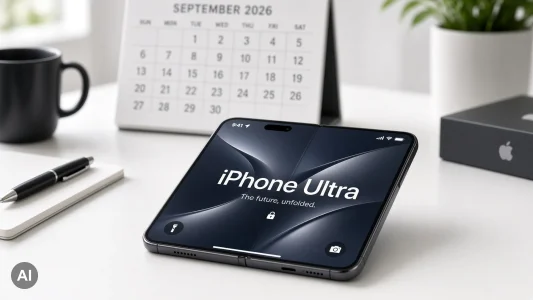
iPhone Ultra: Diese Bezeichnung hat sich auch bei Apple festgesetzt
Mark Gurman bestätigt, dass Apple das faltbares iPhone Ultra intern so nennt. Ob der Arbeitstitel auf dem fertigen Gerät steht, bleibt abzuwarten.
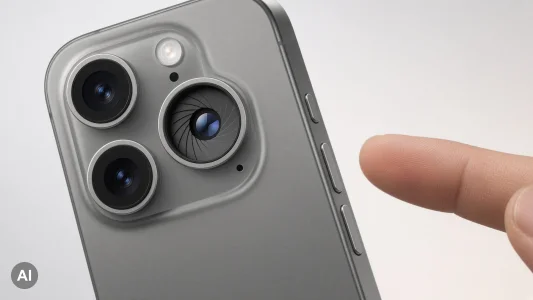
iPhone 18 Pro -Hauptkamera kommt mit mechanisch variabler Blende
Apple erweitert die iPhone 18 Pro Blende und rüstet die Telelinse auf. Der Hardware-Sprung gilt als der größte seit Jahren.
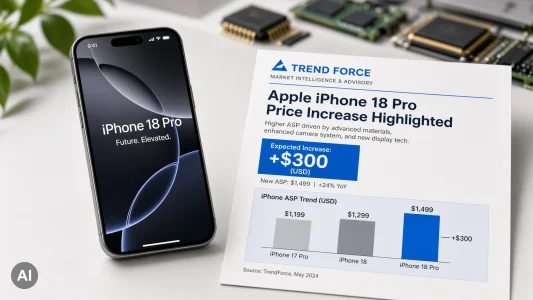
iPhone 18 Pro Preis steigt um 300 Dollar
Der iPhone 18 Pro Preis wird laut TrendForce um 200 bis 300 Dollar steigen. Speicherchip-Engpässe treiben die Materialkosten um bis zu 40 Prozent.
Kommt das iPhone 20 Pro mit Glas-Design doch noch?
Mark Gurman bestätigt das glaslastige Redesign für das iPhone 20 Pro 2027. Die Stornierungsgerüchte von Jefferies entpuppen sich als Missverständnis.
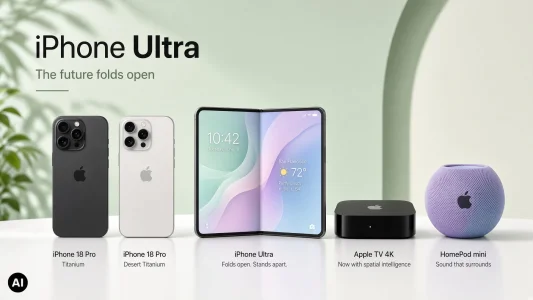
Apple September Event 2026 zeigt acht neue Produkte
Beim Apple September Event 2026 erwartet Mark Gurman acht Produktvorstellungen. Das faltbare iPhone Ultra steht im Mittelpunkt.
Kommentare
Sei der Erste, der hier kommentiert.
Du musst angemeldet sein, um zu kommentieren.