Anti-Tracking-Funktion: Wie ihr sie aktiviert und warum es bei einigen Nutzern zu Problemen kommt
Die Anti-Tracking-Funktion ist nützlich, doch bei einigen Nutzern ist es zu Problemen mit der Aktivierung gekommen. Wie könnt ihr das Problem lösen und wo findet ihr die Einstellung überhaupt? Außerdem gibt es noch weitere praktische Datenschutzfunktionen, die ihr ebenfalls über die Einstellungen aktivieren könnt.
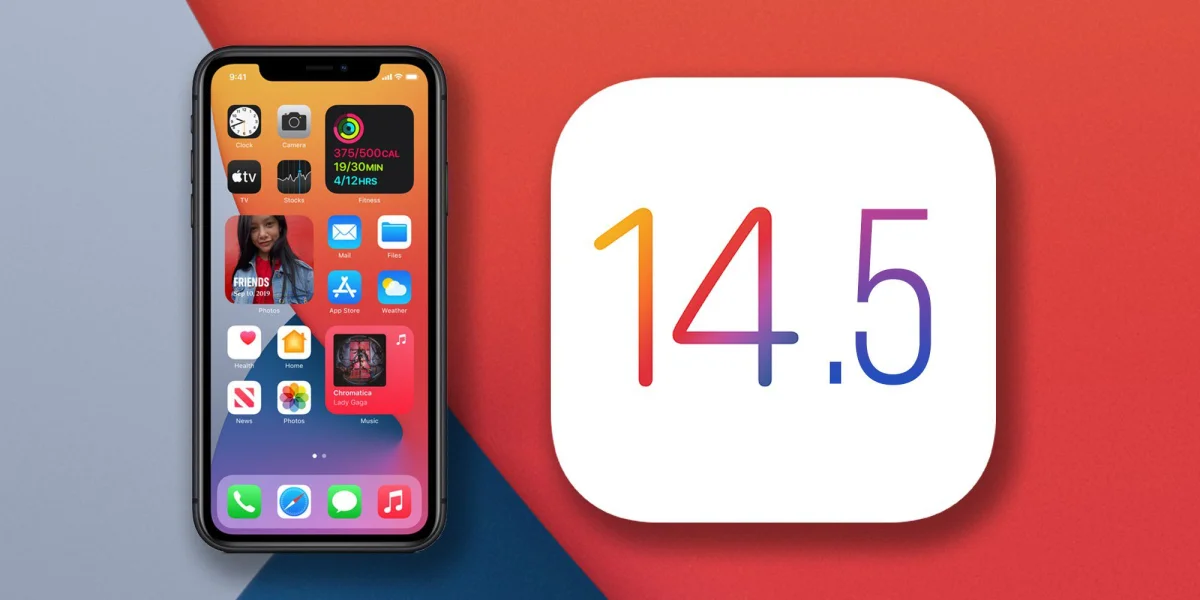
Seit gestern stehen iOS 14.5 und iPadOS 14.5 zum Download bereit. Die Betriebssysteme kommen mit der Anti-Tracking-Funktion, die euch über eure Daten selbst entscheiden lässt. So könnt ihr eure Zustimmung erteilen, ob Unternehmen euch tracken und persönliche Daten verknüpfen und sammeln dürfen, oder nicht. Anti-Tracking kann ganz einfach aktiviert werden, doch bei einigen Nutzern kommt es offenbar zu Problemen und die Funktion ist ausgegraut.
So aktiviert ihr die Anti-Tracking-Funktion
Die Anti-Tracking-Funktion könnt ihr in den Einstellungen aktivieren.
- Öffnet eure Einstellungen
- Wählt den Menüpunkt "Datenschutz" und navigiert dann zu "Tracking"
- Hier findet ihr "Apps erlauben, Tracking anzufordern". Deaktiviert den Reiter.
Troubleshooting: Bei einigen Nutzern kommt es zu Problemen
Leider scheint die Anti-Tracking-Funktion nicht bei allen Nutzern zu funktionieren. Vereinzelt gibt es Berichte darüber, dass sie ausgegraut sei und nicht aktiviert werden könne. Teils ist dies tatsächlich so vorhergesehen, denn die Funktion ist generell für Nutzer unter 18 Jahre und für Nutzer, deren Geräte von einem Unternehmen autorisiert worden sind, nicht verfügbar. Doch teils scheinen die Probleme auch Nutzer zu betreffen, bei denen keiner dieser Fälle wahr ist. Die einzige Lösungsmöglichkeit ist bislang, sich von seiner eigenen Apple ID abzumelden, das Gerät anschließend neuzustarten und sich danach wieder anzumelden.
Weitere Datenschutzoptionen
Übrigens gibt es neben Anti-Tracking noch weitere Datenschutzoptionen, die teils bereits seit dem Release von iOS 14.0 verfügbar sind. Auch diese könnt ihr in den Einstellungen beliebig aktivieren oder deaktivieren:
- App-Zugriff nur auf bestimmte Fotos: Wenn Apps Daten wie eure Fotos verwenden wollen, werdet ihr bei der ersten Verwendung gefragt, ob ihr den Zugriff gestattet oder nicht. Ihr könnt euch dafür entscheiden, den Zugriff auf alle Fotos oder keine Fotos zu gewähren, oder ihr wählt bestimmte Fotos aus, auf die zugegriffen werden darf. Wollt ihr eure Entscheidung im Nachhinein noch einmal ändern, so ist dies möglich unter Datenschutz und dann Fotos. Hier wählt ihr die gewünschte App aus und könnt eure Entscheidung treffen.
- Nur den ungefähren Standort teilen: Manche Apps benötigen einen Standort, um funktionieren zu können. Doch oft reicht es eigentlich, wenn dieser nur ungefähr geteilt wird. Genau das könnt ihr einrichten: Wählt dafür wieder Datenschutz und dann Ordnungsdienste. Dort seht ihr eine Liste mit allen installierten Apps. Wählt die gewünschte App aus, um die Freigabe des Standortes zu ändern und ihn mit einem separaten Reiter nur ungefähr zu teilen.
- Datenschutzbericht anzeigen: Innerhalb von Safari werden automatisch Tracker blockiert, die auch auf verschiedenen Webseiten verfolgen und eure Daten zu Werbezwecken sammeln. Um eine genaue Statistik über die Zahlen zur sehen, öffnet den Browser Safari und klickt AA an. Das Symbol befindet sich oben in der HTML-Leiste. Dort findet ihr als letzten Listenpunkt Datenschutzbericht.
- Der Punkt, der auf die Verwendung eures Mikrofons oder der Kamera hinweist: Wenn ihr eine App benutzt, die eure Kamera aktiviert, seht ihr am oberen Rand äußeres Gerätes einen kleinen grünen Punkt. Wird das Mikrofon benutzt, ist dieser Punkt orange. Um weitere Informationen über die betroffene App zu erhalten, reicht ein Blick in das Kontrollzentrum. Der Name der App erscheint dann neben dem Punkt.
- Unsichere Passwörter erkennen: Die meisten von euch speichern ihre Passwörter bestimmt in dem digitalen Schlüsselbund. Doch dieser kann die Passwörter nicht nur sicher aufbewahren, sondern auch erkennen, ob ein Passwort unsicher ist, zum Beispiel, weil es leicht zu entschlüsseln ist oder doppelt vorkommt. Die Funktion könnt ihr wie folgt aktivieren: Tippt auf Passwörter und dann Sicherheitsempfehlungen. Aktiviert die Option Kompromittierte Passwörter erkennen. Das System wird euch an dieser Stelle betroffene Passwörter anzeigen.
Das könnte dich auch interessieren
Weitere Geschichten aus iOS.
Apple Intelligence China basiert auf Qwen von Alibaba
Ein versehentlich sichtbarer Guide zeigt, wie Apple Intelligence China mit Qwen von Alibaba arbeiten soll und welche Datenschutzrisiken das birgt.
Drei WebKit-Lecks umgehen Proxy und iCloud Private Relay auf iOS und macOS
Drei Schwachstellen in Apples WebKit-Motor können die echte IP-Adresse und DNS-Abfragen von Nutzern preisgeben, die auf Proxy- oder Tor-Verbindungen setzen. VPN-Nutzer bleiben von den Lücken verschont.
Sammelklage wegen Gesichtserkennung in der Fotos-App gegen Apple zugelassen
Ein US-Richter hat die Fortführung einer Sammelklage bestätigt, die Apples Gesichtserkennung in der Fotos-App zum Vorwurf macht. Theoretisch stehen bis zu 32,5 Milliarden Dollar auf dem Spiel, bevor jedoch gezahlt wird, müssen die Kläger den Datenschutzverstoß noch beweisen.

Apple wehrt sich gegen britischen Zwang zur iCloud-Backdoor
Apple hat die britische Regierung vor Gericht gebracht, nachdem London die Integration einer Hintertür in die iCloud gefordert hatte. Der Konzern warnt davor, dass diese Maßnahme die Sicherheit der gesamten Plattform unwiderruflich aushöhlt.
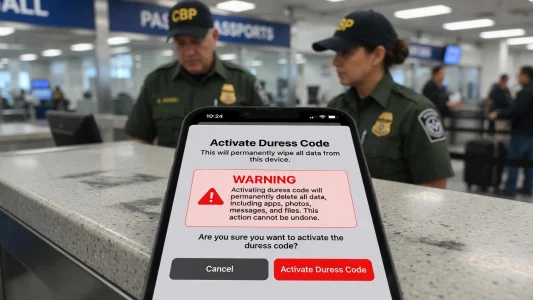
US-Aktivist angeklagt wegen der Nutzung von einem Löschcode an der Grenze
Der Umweltaktivist Samuel Tunick wurde von US-Behörden wegen vorsätzlicher Datenvernichtung angeklagt. Auslöser war die Aktivierung eines Notcodes an der Grenze, der alle Informationen auf seinem Smartphone unwiderruflich löschte.
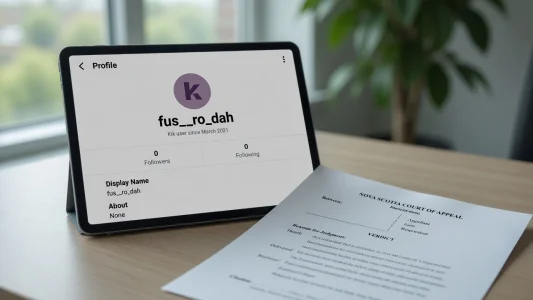
Falscher Kik-Benutzername: Unschuldiger Kanadier saß 18 Monate zu Unrecht in Haft
Ein einzelner Tippfehler bei einer Polizeianfrage an den Messenger-Dienst Kik führte zur falschen Identifizierung und Verurteilung eines kanadischen Mannes. Erst im Revisionsverfahren wurde der Fehler aufgedeckt und das Urteil aufgehoben.
Kommentare
Sei der Erste, der hier kommentiert.
Du musst angemeldet sein, um zu kommentieren.