Dokumente mit dem iPhone scannen und unterschreiben
Die Notizen-App vom iPhone und iPad bietet Nutzern seit einiger Zeit die Möglichkeit, Dokumente bequem von unterwegs ohne weiteres Zubehör zu signieren. Wir schauen uns die Funktionsweise genauer an.
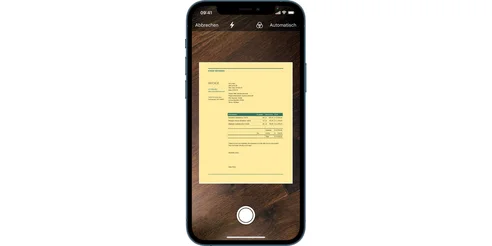
Wer weder zu Hause noch auf der Arbeit auf einen Drucker zugreifen kann, ist häufig auf die Mithilfe von Freunden und Familie oder eines entsprechenden Copyshops angewiesen. Manchmal muss es unterwegs auch einfach nur ganz schnell gehen, damit ein Mietvertrag oder ein ähnlich wichtiges Dokument noch rechtzeitig zurückgeschickt werden können. Wir zeigen euch daher, wie man sein iPhone dafür nutzen kann, um Dokumente zu scannen und im Anschluss zu signieren.
Mit iOS 15.4 erweiterte Apple die hauseigene Notizen-App um das wertvolle Feature. Ihr müsst also zuerst in die Notizen und dort ein Dokument erstellen oder ein bereits Vorhandenes öffnen. Anschließend klickt ihr auf das Kamera-Symbol und wählt "Dokumente scannen" aus.
Platziert das Dokument am besten auf einer dunklen Unterlage wie einem Tisch. Anschließend wird das Schriftstück von der Kamera des iPhones erfasst, sodass ihr nur noch den Auslöser betätigen müsst. Falten, Knicke und andere Unebenheiten im Papier sollten für ein bestmögliches Ergebnis im Vorfeld geglättet werden. Das geschossene Foto erzeugt automatisch ein PDF.
Dokument signieren und verschicken
Falls dem Dokument eure Unterschrift hinzugefügt werden soll, könnt ihr diese ganz einfach im Anschluss an gewünschter Stelle platzieren. Wählt dafür einfach das angefertigte Dokument aus und klickt anschließend auf das "Teilen-Symbol" am oberen Bildschirmrand. Im Anschluss wählt ihr "Markierung" und danach das "+"-Zeichen am unteren Bildschirmrand.
Dort erscheint nun unter anderem der Auswahlpunkt "Unterschrift". Solltet ihr bereits eine Signatur gespeichert haben, könnt ihr diese wählen und an der gewünschten Stelle des Dokuments einfügen. Alternativ könnt ihr eure Unterschrift hinzufügen, indem ihr diese mit eurem Finger auf dem Display zeichnet.
Solltet ihr keine weiteren Bearbeitungstools in Anspruch nehmen wollen und das Ergebnis ist zufriedenstellend, lässt sich das Dokument bequem aus der Notizen-App heraus über einen gewünschten Kanal teilen.
Das könnte dich auch interessieren
Weitere Geschichten aus Anleitungen.
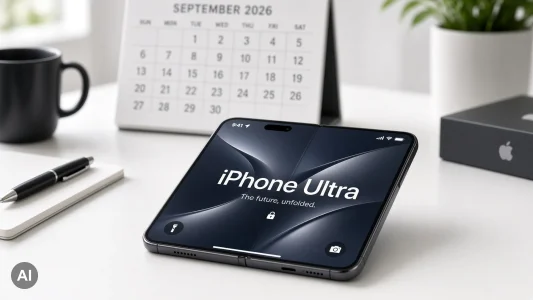
iPhone Ultra: Diese Bezeichnung hat sich auch bei Apple festgesetzt
Mark Gurman bestätigt, dass Apple das faltbares iPhone Ultra intern so nennt. Ob der Arbeitstitel auf dem fertigen Gerät steht, bleibt abzuwarten.
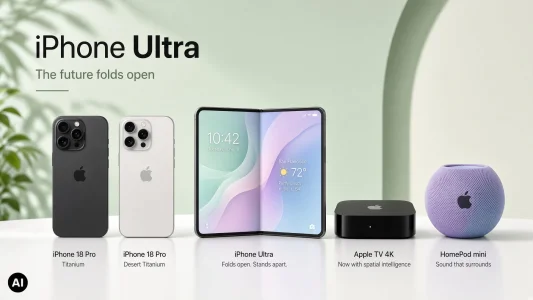
Apple September Event 2026 zeigt acht neue Produkte
Beim Apple September Event 2026 erwartet Mark Gurman acht Produktvorstellungen. Das faltbare iPhone Ultra steht im Mittelpunkt.

Apple stellt das iPhone-Glas-Design doch ein
Jefferies stuft die Apple-Aktie ab, weil das iPhone-Glas-Design gestrichen wurde. Niedrige Produktionsausbeute macht das Jubiläumsmodell unwirtschaftlich.
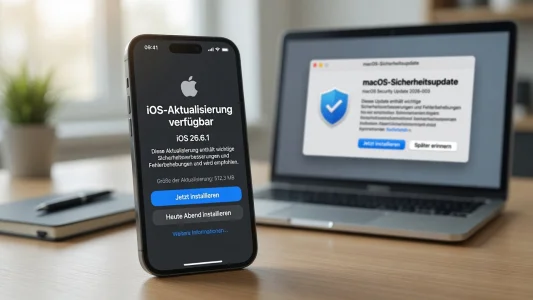
iOS 26.6.1 wird intern von Apple getestet
Apple prüft im Hintergrund ein neues Update für das iPhone. iOS 26.6.1 taucht bereits in Server-Logs auf und könnte Sicherheitslücken schließen.

Apple Event im September: Kommt die Live-Keynote zurück?
Ein Losverfahren für Store-Mitarbeiter deutet auf ein physisches Apple Event im September hin. Live-Keynotes könnten nach Jahren der Videos wiederkehren.
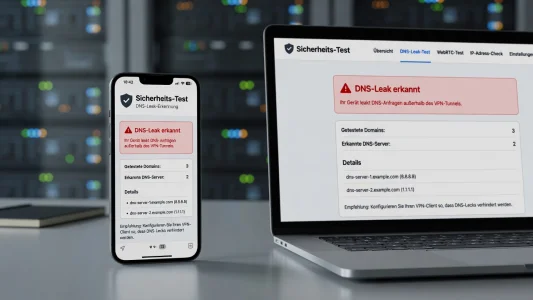
Drei WebKit-Lecks umgehen Proxy und iCloud Private Relay auf iOS und macOS
Drei Schwachstellen in Apples WebKit-Motor können die echte IP-Adresse und DNS-Abfragen von Nutzern preisgeben, die auf Proxy- oder Tor-Verbindungen setzen. VPN-Nutzer bleiben von den Lücken verschont.
Kommentare
Sei der Erste, der hier kommentiert.
Du musst angemeldet sein, um zu kommentieren.