iOS 11 Kurztipp: Split View, Slide Over und Picture in Picture auf dem iPad
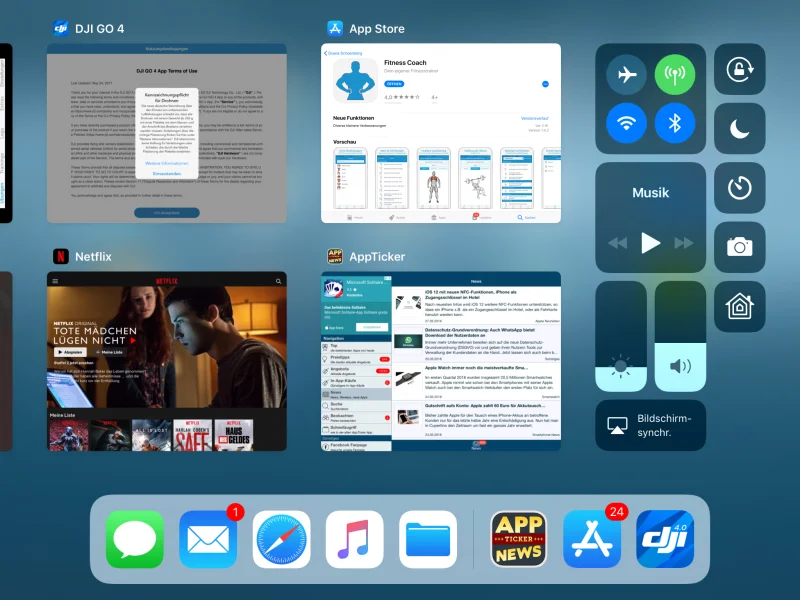
Um die Multitasking-Funktionen nutzen zu können benötigt man ein passendes Gerät. Split View, Slide Over und Picture in Picture funktionieren auf allen iPad Pro-Modellen, auf dem iPad der 5. Generation, auf allen iPad Air und auf dem iPad mini 2, 3 und 4. Apple hat allerdings nicht alle Funktionen für jedes der aufgeführten iPads freigeschalten, Split View z. B. ist nur bei sechs Modellen möglich. Grundsätzlich kann man sagen: iPads mit 4 GB RAM können alle neuen Features nutzen.
Zuerst muss man in den Einstellungen das Multitasking aktivieren. Dazu öffnet man die Einstellungs-App und schiebt unter dem Punkt „Allgemein -> Multitasking & Dock" bei den Punkten „Mehrere Apps zulassen", „Gesten" und „Dauerhafte Videoüberlagerung" die Buttons nach rechts.
Picture in PictureVerfügbar auf : iPad Pro, iPad (5. Generation), iPad Air und neuer und iPad mini 2 und neuer
Die Möglichkeit, ein Video in ein kleines Fenster zu minimieren und damit andere Apps zu überlagern ist nicht neu und läuft schon seit iOS 10 auf den angegebenen iPads. Um ein Video oder Facetime mit der Picture in Picture-Funktion zu nutzen, startet man erst das Video oder den Anruf und tippt dann auf das Pfeilsymbol oben links im Videofenster. Alternativ schaltet man das Video als Vollbild und drückt den Homebutton. Sobald das Video als kleines Fenster dargestellt wird kann man es in allen Ecken auf dem Bildschirm positionieren, ein- oder ausblenden und mit einem Tipp wieder maximieren. Im Picture in Picture-Modus werden zudem einige Steuerelemente eingeblendet: man kann das Video pausieren und wieder starten, die Wiedergabe komplett beenden oder zum Vollbild zurückkehren.
Slide Over
Verfügbar auf: iPad Pro, iPad (5. Generation), iPad Air und neuer und iPad mini 2 und neuer
Auch die Slide Over-Funktion gab es bereits in iOS 10. Mit Slide Over ist es möglich, eine zweite App über eine bereits geöffnete App zu legen. Símultanes Arbeiten funktioniert dabei aber nicht, man kann beim Surfen mit Safari z. B. den Maileingang prüfen und dann wieder zu Safari wechseln. Die zweite App lässt sich mit einem Wisch vom rechten Bildschirmrand aus ein- und wieder ausblenden. Wer Slide Over bei iOS 11 das erste Mal nutzt und bereits unter iOS 10 damit gearbeitet hat muss sich umstellen, denn nach dem Wisch von rechts werden nicht wie gewohnt alle Apps eingeblendet die Slide Over unterstützen. Um eine zweite App zu öffnen, streicht man auf dem Bildschirm von unten nach oben um das Dock zu öffnen. Nun hält man die gewünschte App im Dock gedrückt und zieht sie auf die bereits geöffnete App. Im Vergleich zu Slide Over bei iOS 11 ist man bei der Zahl der Apps die man überlagern kann auf die Apps im Dock beschränkt. Tipp: Wer mehr Apps für Slide Over zur Verfügung haben möchte kann sich einen Ordner im Dock anlegen. Aus dem Ordner heraus ist es möglich, Apps für Slide Over zu aktivieren. Neu ist, dass die zweite App nun nicht mehr fix am rechten Bildschirmrand sitzt, denn man kann die App auch auf die linke Bildschirmseite ziehen und dort minimieren. Eine weitere Neuerung besteht darin, dass man im Slide Over-Modus per Drag & Drop Dateien von einer in die andere App ziehen kann.
Split View
Verfügbar auf: iPad Pro, iPad (5. Generation), iPad Air 2 und iPad mini 4
Mit Split View ist es möglich, auf ausgewählten iPads mit zwei Apps gleichzeitig nebeneinander zu arbeiten. Da Split View einiges an Leistung kostet kann man die Funktion nur auf wenigen Geräten nutzen. Um Split View zu verwenden öffnet man zuerst eine App. Dann wischt man von unten nach oben um das Dock einzublenden. Dort hält man die zweite App gedrückt und zieht sie auf die linke oder rechte Bildschirmseite. Um beiden Apps den gleichen Platz auf dem Bildschirm zuzuweisen schiebt man die App-Trennlinie in die Mitte der Anzeige. Auch im Split View kann man via Drag & Drop Dateien von der einen in die andere App kopieren. So lassen sich z. B. ganz einfach Bilder aus der Foto App in eine E-Mail einfügen. Wenn man in einer App vom oberen Rand nach unten streicht, wird diese App in der Slide Over-Ansicht dargestellt und der Split Views ist beendet. Zudem kann man zwei Apps im Split View einblenden und eine dritte App per Slide Over öffnen. Im Split View lässt sich außerdem eine vierte App als Picture in Picture-Video einblenden.
Das könnte dich auch interessieren
Weitere Geschichten aus iOS.

Apple September Event 2026 zeigt acht neue Produkte
Beim Apple September Event 2026 erwartet Mark Gurman acht Produktvorstellungen. Das faltbare iPhone Ultra steht im Mittelpunkt.
Virtual Mac on iPad: macOS als Jailbreak-VM auf M1- und M2-Tablets
Das Open-Source-Projekt Virtual Mac on iPad installiert macOS als virtuelle Maschine auf kompatiblen iPads. Voraussetzung ist ein Jailbreak auf älteren iPadOS-Versionen sowie ein M1- oder M2-Chip.
Neues iPad mini: Wasserschutz, OLED-Display und neuer Prozessor
Das kommende iPad mini wird nicht nur zum ersten wassergeschützten Tablet von Apple, sondern bringt auch ein OLED-Display und einen neuen Prozessor. Der Start wird für Oktober 2026 erwartet.
iPad der 12. Generation: Update erst 2027 mit KI-Chip
Das Einstiegs-Tablet von Apple soll erst im Frühjahr 2027 aktualisiert werden. Intern wartet ein neuer Prozessor und mehr Arbeitsspeicher auf Apple Intelligence, während Design und Preis stabil bleiben.

WhatsApp: Neue CarPlay-Oberfläche, iPad ohne iPhone und PDF-Tools am PC
WhatsApp setzt die größte Umstellung der Fahrzeugintegration seit Jahren um und erlaubt erstmals die volle Nutzung auf dem iPad ohne Smartphone-Brücke. Parallel dazu rüstet der Messenger den Desktop-Client um PDF-Editing und Musik-Sharing auf.
Apple plant OLED-iPad-mini für Oktober und überarbeitet die restliche iPad-Linie
Apple bereitet eine umfassende Erneuerung seiner Tablet-Familie vor. Der Startschuss fällt im Herbst mit dem kompakten iPad mini, gefolgt von Updates für alle anderen Serien im Jahr 2027.
Kommentare
Sei der Erste, der hier kommentiert.
Du musst angemeldet sein, um zu kommentieren.