iOS 26 & Liquid Glass: So reduzierst du den Glas-Effekt auf ein Minimum
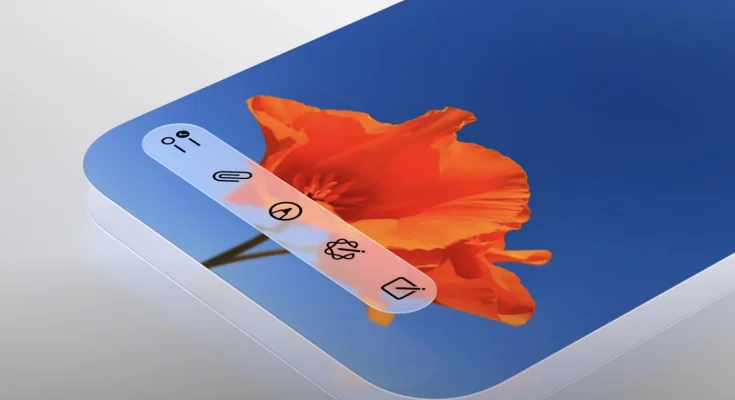
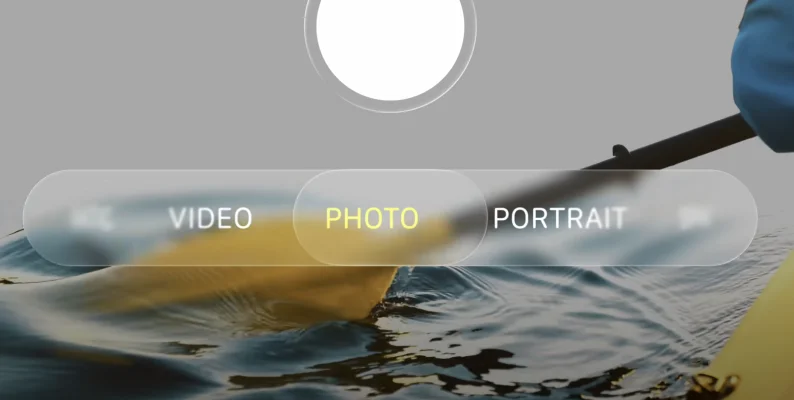
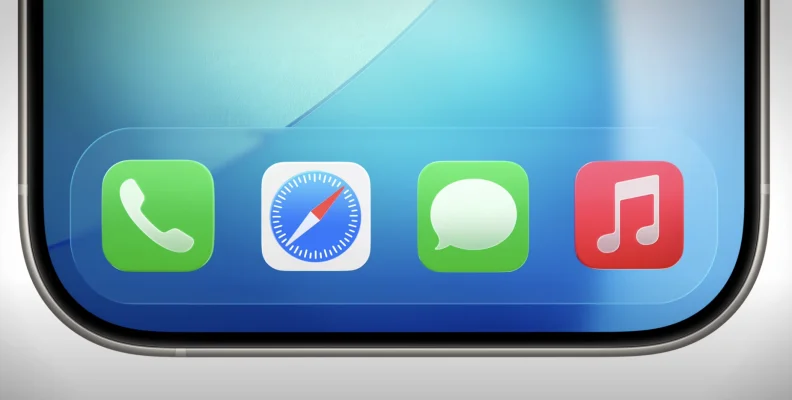
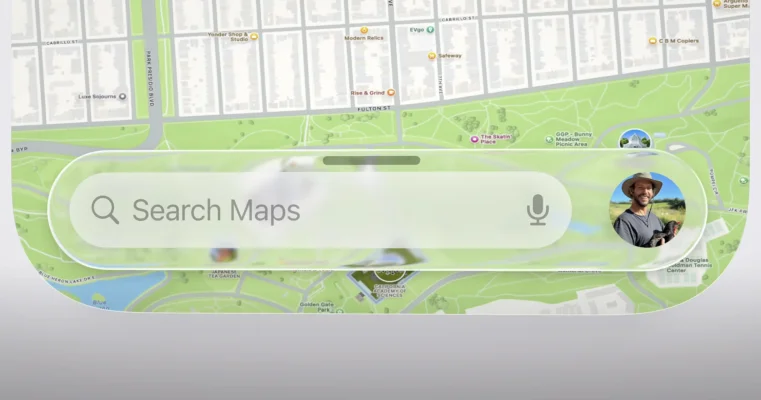
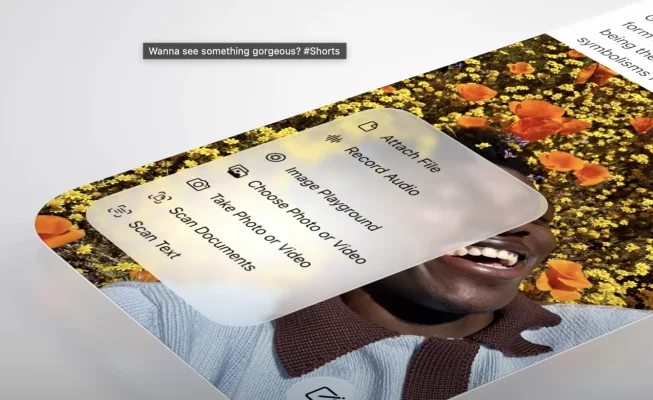
Mit iOS 26 hat Apple Liquid Glass als neue, plattformübergreifende Designsprache eingeführt. Wen das neue Design nicht anspricht, der kann den Glas-Effekt zwar nicht komplett abschalten, aber mit wenigen Handgriffen auf ein Minimum reduzieren.
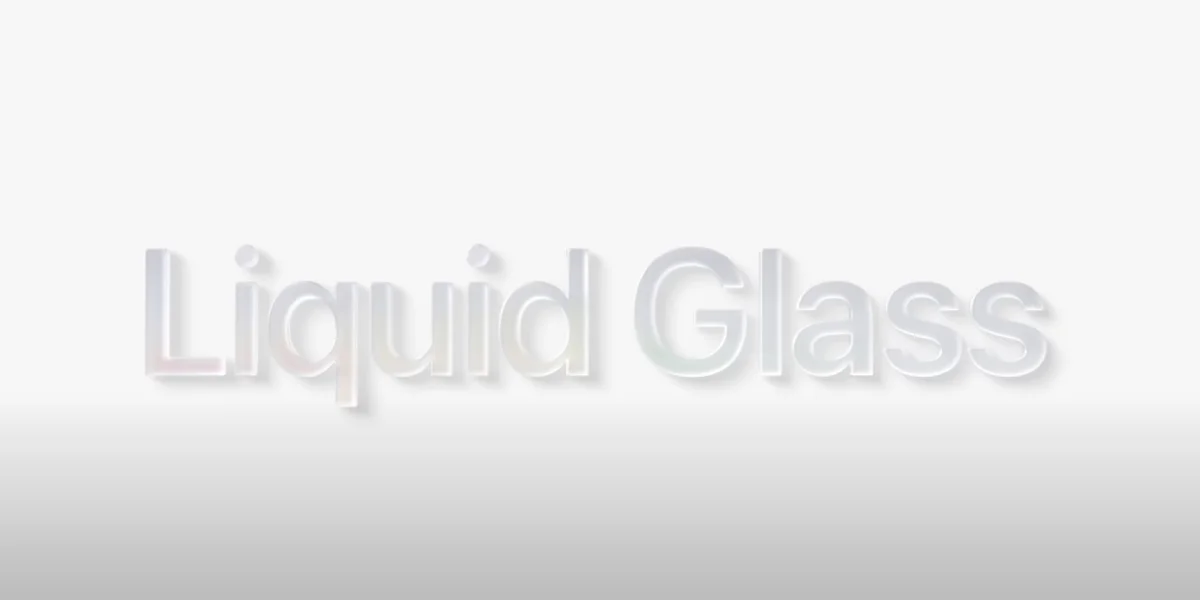
Foto-Credits: Apple
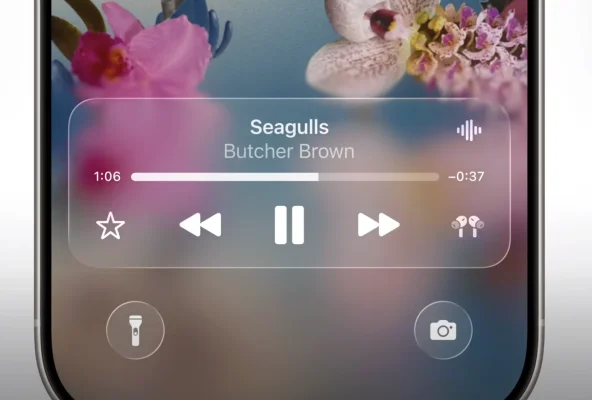
Bereits kurz nachdem Apple die Betas seiner neuen Betriebssysteme nach der diesjährigen World Wide Developers Conference für Entwickler zum Download freigegeben hatte, zeichnete sich ab, dass die neue Benutzeroberfläche Liquid Glass nicht bei allen Nutzern gut ankommt. Vor allem der Sperrbildschirm sorgte für Unmut, da Mitteilungen wegen der durchsichtigen Optik nur noch schwer lesbar waren.
Apple hat in den folgenden Beta-Versionen das Design und den Glas-Effekt immer weiter angepasst. Die Lesbarkeit von Mitteilungen im Sperrbildschirm kann zwar – je nach gewähltem Hintergrundbild – immer noch Probleme bereiten. In der finalen Version von iOS 26 macht Liquid Glass aber durchaus eine gute Figur.
Liquid Glass deaktivieren? Nein, aber reduzieren.
Leider gibt es im Menü von iOS 26, iPadOS 26 und den anderen Major-Updates keinen Schalter, mit dem man Liquid Glass einfach deaktivieren kann. Allerdings sind in den Bedienungshilfen einige Schalter versteckt, die eigentlich für andere Zwecke gedacht sind aber die dabei helfen können, den Glas-Effekt auf ein Minimum zu reduzieren.
Vier Menüpunkte in den Bedienungshilfen
Begebt euch dazu in die Einstellungen und dann in die Bedienungshilfen. Die folgenden Schalter können dabei helfen, den Effekt nahezu komplett abzuschalten:
Im Feld „Sehen“ auf „Anzeige & Textgröße“ tippen:
- „Transparenz reduzieren“ aktivieren
- „Kontrast reduzieren“ aktivieren
- „Weißpunkt reduzieren“ aktivieren (Regler auf ca. 25% stellen)
Im Feld „Bewegung“:
- „Bewegung reduzieren“ aktivieren
Am stärksten wirkt sich die Schaltfläche „Transparenz reduzieren“ auf die Optik aus. Wir empfehlen euch, die Einstellungen Schritt für Schritt zu aktivieren und nach jedem Mal zu prüfen, ob ihr mit dem Ergebnis zufrieden seid. Ganz so wie unter iOS 18 wird die Optik aber auch mit den Bedienungshilfen nicht werden.
Das könnte dich auch interessieren
Weitere Geschichten aus iOS.
Apple gibt macOS Tahoe 26.6.2 Beta frei
Apple liefert die macOS Tahoe 26.6.2 Beta aus und behebt damit ein Problem bei der Bildschirmfreigabe. Zudem stehen neue iOS- und iPadOS-Versionen bereit.
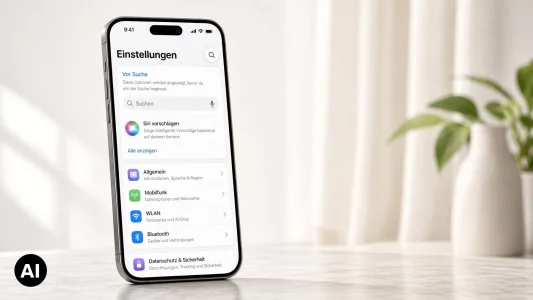
iOS 27 beta 5 liefert neue Siri-Sprache und Such-Optionen
Apple hat iOS 27 beta 5 freigegeben. Die Beta bringt Britisches Englisch für Siri, neue Such-Einstellungen und Liquid-Glass-Anpassungen.
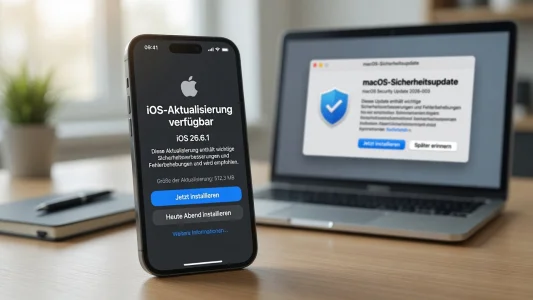
iOS 26.6.1 wird intern von Apple getestet
Apple prüft im Hintergrund ein neues Update für das iPhone. iOS 26.6.1 taucht bereits in Server-Logs auf und könnte Sicherheitslücken schließen.
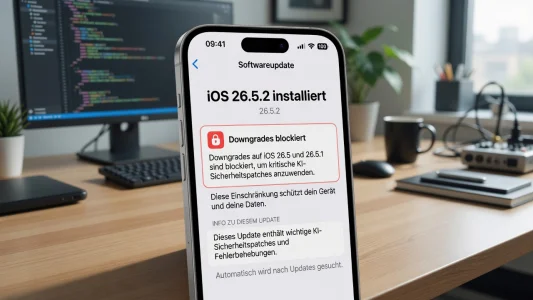
Apple sperrt Downgrades auf iOS 26.5 und iOS 26.5.1
Apple hat die Signierung für iOS 26.5 und 26.5.1 entfernt. Nutzer müssen nun auf iOS 26.5.2 aktualisieren, da das Update kritische Sicherheitslücken schließt.

Richter lässt Apple-Klage gegen Leaker Jon Prosser wieder aufleben
Ein US-Gericht hat das gegen den Tech-Influencer ergangene Default-Urteil aufgehoben. Jon Prosser muss sich nun innerhalb von zehn Tagen zu den Vorwürfen im Zusammenhang mit dem iOS-26-Leak äußern.
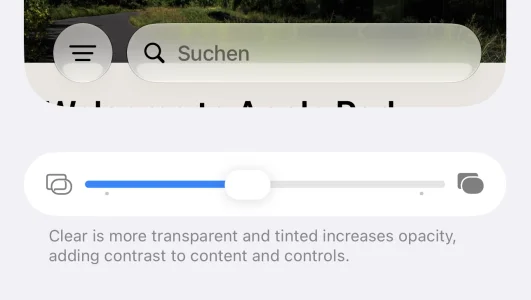
iOS 27: Liquid Glass bekommt Transparenz-Schieberegler und schärfere Icons
Apple passt das Design-Konzept Liquid Glass in iOS 27 grundlegend an. Nutzer profitieren von einem neuen Transparenz-Schieberegler, verbesserter Lesbarkeit und deutlich schärferen App-Icons.
Kommentare
Sei der Erste, der hier kommentiert.
Du musst angemeldet sein, um zu kommentieren.