iOS-Tipp: iPhone & iPad als Lupe verwenden
iOS 12 bietet mehr Funktionen als man auf den ersten Blick erkennt. Mit unserem heutigen Tipp zeigen wir euch, wie man die Kamera des iPhones oder iPads als praktische Lupe verwenden kann, um Gegenstände oder Texte zu vergrößern.
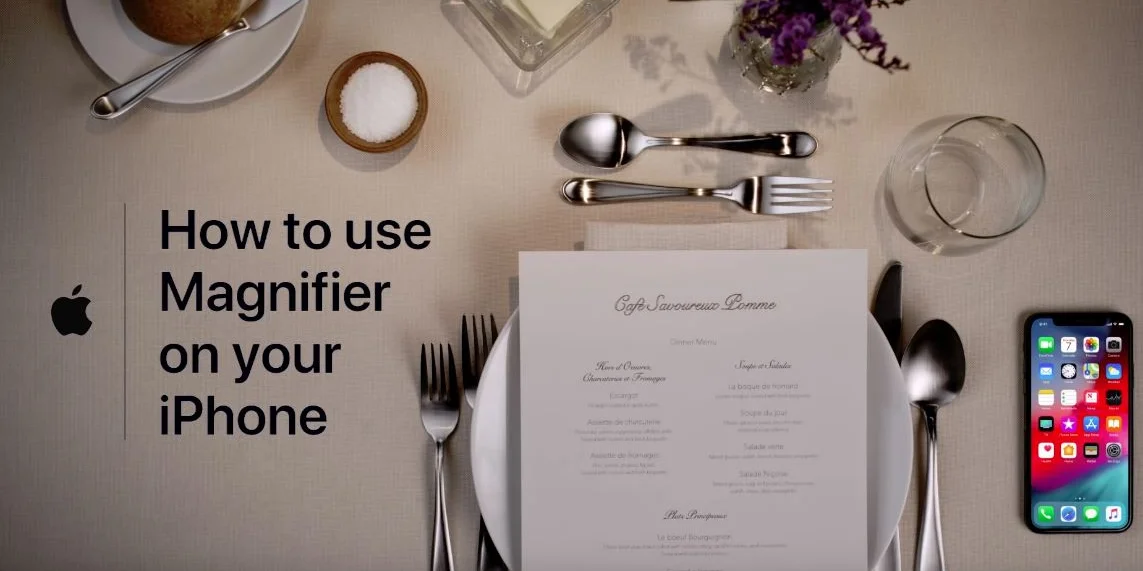
Apple legt sehr viel Wert darauf, Menschen mit körperlichen Einschränkungen den Umgang mit dem iPhone oder iPad so einfach wie möglich zu machen. Zu diesem Zweck bietet iOS eine Vielzahl an Bedienungshilfen. Neben Funktionen wie zum Beispiel VoiceOver, Anpassungen bei der Darstellung von Text oder der Unterstützung für Hörgeräte findet man in den Einstellungen seit iOS 11 auch eine Software-Lupe, die im Alltag auch für Menschen mit voller Sehkraft durchaus nützlich sein kann.
Die Lupe ist unter iOS 12 allerdings nicht standardmäßig aktiviert. Um das virtuelle Vergrößerungsglas zu nutzen, navigiert man in den Einstellungen auf die Punkte "Allgemein", "Bedienungshilfen" und dann auf den Eintrag "Lupe". Dort muss der Regler nach rechts verschoben werden, und schon ist die Lupe einsatzbereit.
Je nach Gerät gibt es zwei Wege, um die Lupe zu starten: Beim iPhone X oder neuer bzw. Geräten ohne Home Button drückt man dreimal die Seitentaste. Ältere iPhones und iPads starten die Lupen-App durch dreimaliges Drücken des Home Buttons.
Zoom, Filter & Fokus
Nun bewegt man die rückseitige Kamera über das Objekt, das man vergrößern möchte. Mit dem Balken, der mit einem Minus- und einem Plus-Symbol gekennzeichnet ist, zoomt man in das Objekt hinein und wieder heraus. Ist die Umgebung zu dunkel, lässt sich über den Button unten links die Taschenlampe hinzuschalten. Um einen Bereich auf dem Bildschirm zu fokussieren, tippt man einmal auf den gewünschten Ausschnitt im Bild. Mit aktiviertem Schlosssymbol bleibt der Fokus geschützt.
Ähnlich wie beim Knipsen von Fotos kann man das Bild in der Lupe durch betätigen des Auslösers in der Mitte am unteren Bildschirmrand einfrieren und nach Belieben heranzoomen. Hält man den Finger auf dem Bildschirm gedrückt, erscheint eine Option, mit welcher man das Foto speichern oder teilen kann.
Falls die Darstellung auf dem Bild schlecht lesbar sein sollte, bietet die Lupe in iOS verschiedene Filter. Über den Button unten rechts gelangt man in die Filterauswahl. Mit "Weiss/Blau", "Gelb/Blau", "Graustufen", "Gelb/Schwarz" und "Rot/Schwarz" stehen insgesamt fünf Optionen zur Wahl, die zusätzlich noch in der Helligkeit und im Kontrast angepasst werden können. Mit dem Button zum Wechseln auf der linken Seite können die Farben noch dazu invertiert werden.
Zum Schließen der Lupe wischt man beim iPhone X oder neuer einfach vom unteren Bildschirmrand nach oben. Ansonsten genügt ein einmaliges Drücken auf den Home Button.
Das könnte dich auch interessieren
Weitere Geschichten aus Anleitungen.
iPhone 18 wird vermutlich erst nächstes Jahr erscheinen
Der iPhone 18-Start wird vermutlich in zwei Wellen erfolgen. Pegatron bestätigt die Verschiebung des Standardmodells auf Frühjahr 2027.
iPhone Ultra: Diese Bezeichnung hat sich auch bei Apple festgesetzt
Mark Gurman bestätigt, dass Apple das faltbares iPhone Ultra intern so nennt. Ob der Arbeitstitel auf dem fertigen Gerät steht, bleibt abzuwarten.
iPhone 18 Pro -Hauptkamera kommt mit mechanisch variabler Blende
Apple erweitert die iPhone 18 Pro Blende und rüstet die Telelinse auf. Der Hardware-Sprung gilt als der größte seit Jahren.
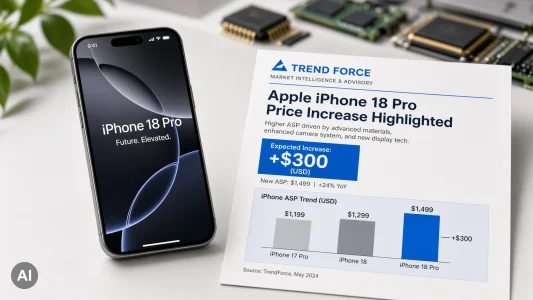
iPhone 18 Pro Preis steigt um 300 Dollar
Der iPhone 18 Pro Preis wird laut TrendForce um 200 bis 300 Dollar steigen. Speicherchip-Engpässe treiben die Materialkosten um bis zu 40 Prozent.
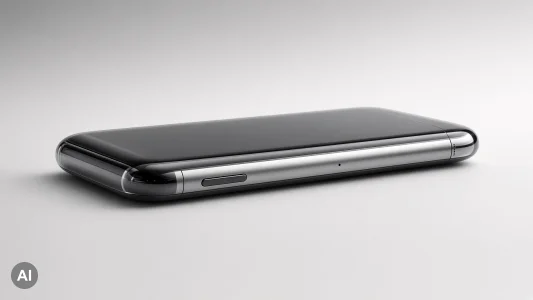
Kommt das iPhone 20 Pro mit Glas-Design doch noch?
Mark Gurman bestätigt das glaslastige Redesign für das iPhone 20 Pro 2027. Die Stornierungsgerüchte von Jefferies entpuppen sich als Missverständnis.
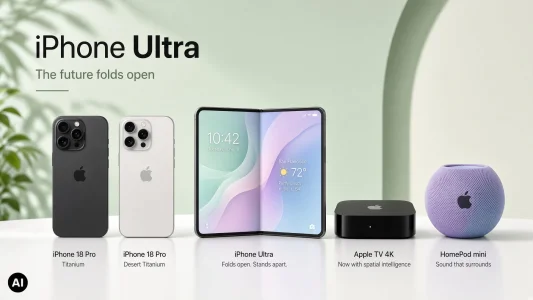
Apple September Event 2026 zeigt acht neue Produkte
Beim Apple September Event 2026 erwartet Mark Gurman acht Produktvorstellungen. Das faltbare iPhone Ultra steht im Mittelpunkt.
Kommentare
Sei der Erste, der hier kommentiert.
Du musst angemeldet sein, um zu kommentieren.