iOS-Tipp: Mit Slide Over am iPad zwei Apps gleichzeitig verwenden
Die iOS-Version des iPad erlaubt es seit 2015 mehrere Apps gleichzeitig zu benutzen. Wir erklären euch wie ihr wirklich jede App aus dem Dock heraus im Slide Over öffnen könnt.
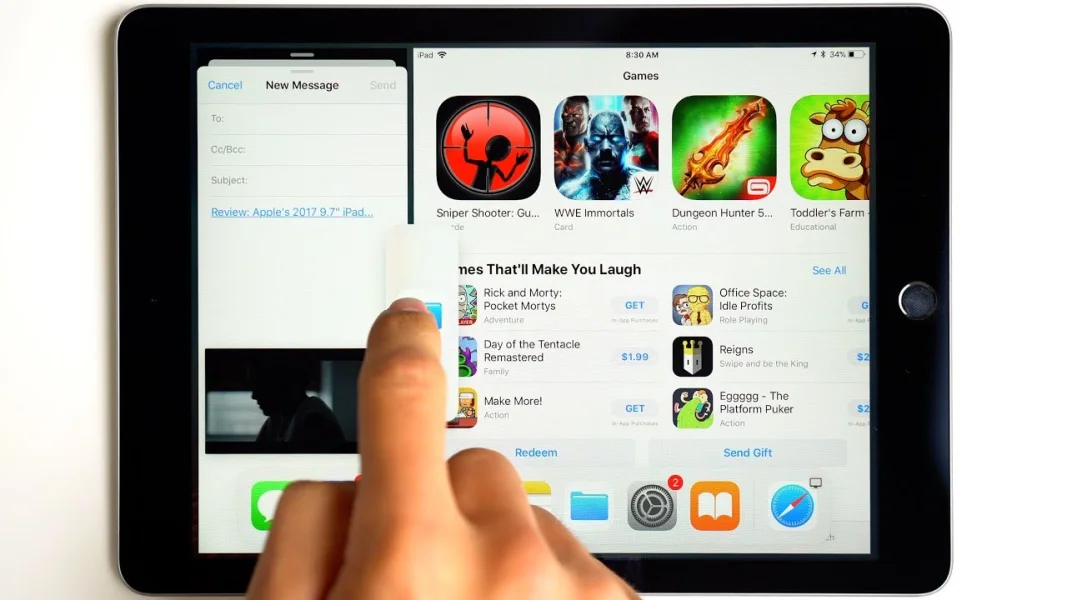
Wer ein iPad und ein iPhone besitzt wird feststellen dass sich die iOS-Versionen der beiden Geräte in einigen Punkten unterscheiden. Mit iOS 9 hat Apple auf dem iPad "Split View", "Bild in Bild" und "Slide Over" eingeführt, was das Nutzen von mehreren Apps gleichzeitig erlaubte. Dass diese Multitasking-Optionen nur auf dem iPad möglich sind liegt daran, dass das Apples Tablet mehr Bildschirmfläche bietet, auf dem kleineren iPhone-Display wären diese Funktionen unsinnig.
Wir möchten euch heute zeigen wie ihr "Slide Over" aktiviert und damit jede beliebige App zusätzlich zu einer anderen starten könnt. Dies ist seit iOS 11 nur noch aus dem Dock heraus möglich, in älteren iOS-Versionen erschien beim Aktivieren von Side Over ein kleines Auswahlmenü mit Apps die das Multitasking unterstützten.
Bevor man Slide Over nutzen kann muss der Haken in den Multitasking-Einstellungen richtig gesetzt sein. Öffnet dazu die Einstellungen und wählt die Punkte "Allgemein > Multitasking & Dock > Haken setzen bei "Mehrere Apps zulassen". Jetzt könnt ihr Slide Over benutzen und Apps eurer Wahl in einem zweiten Fenster starten.
Der Platz im Dock ist jedoch beschränkt, die Anzahl der Apps die man in der Leiste ablegen kann hängt von der Displaygröße des verwendeten iPads ab. Es gibt jedoch einen ganz einfachen Trick um so viele Apps im Dock abzulegen wie man möchte: Schiebt einfach alle Apps die ihr im Slide Over nutzen wollt in einen extra Ordner und setzt diesen dann ins Dock. In unserem Beispiel haben wir den Ordner "Multitasking" genannt.
Um eine zweite App im Slide Over zu öffnen zieht ihr einfach aus einer anderen App heraus das Dock mit einem Wischen von der unteren Bildschirmseite nach oben. Tippt dann auf den Multitasking-Ordner, haltet die gewünschte App fest und zieht diese aus dem Ordner heraus auf den Bildschirm. Es erscheint dann ein größeres Kästchen um das App-Symbol, was die Aktivierung von Slide Over andeutet.
Nachdem ihr die App loslasst, öffnet sich diese entweder am rechten oder linken Bildschirmrand und kann ganz normal verwendet werden. Möchtet ihr wieder zur ursprünglichen App wechseln könnt ihr das Slide Over-Fenster einfach aus dem linken oder rechten Bildschirmrand herausschieben und bei Bedarf mit einem Wisch wieder einblenden.
Slide Over lässt sich leider nicht mit allen Apps nutzen. Vor allem Spiele öffnen sich fast nie in einem kleineren Fenster sondern immer im Vollbild, aber auch Video-Apps wie YouTube zum Beispiel können nicht mit Slide Over verwendet werden.
Wir vermuten, dass Apple an dieser Funktionalität mit iOS13 weiter feilen und weiterhin verbessern wird, so dass vielleicht auch mehrere Apps gleichzeitig ausgeführt werden können. An der mangelnden Leistung sollte es zumindest bei den neueren iPads nicht mehr liegen.
Das könnte dich auch interessieren
Weitere Geschichten aus Anleitungen.

iPhone 18 wird vermutlich erst nächstes Jahr erscheinen
Der iPhone 18-Start wird vermutlich in zwei Wellen erfolgen. Pegatron bestätigt die Verschiebung des Standardmodells auf Frühjahr 2027.
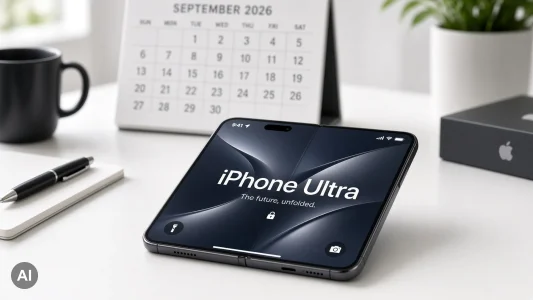
iPhone Ultra: Diese Bezeichnung hat sich auch bei Apple festgesetzt
Mark Gurman bestätigt, dass Apple das faltbares iPhone Ultra intern so nennt. Ob der Arbeitstitel auf dem fertigen Gerät steht, bleibt abzuwarten.
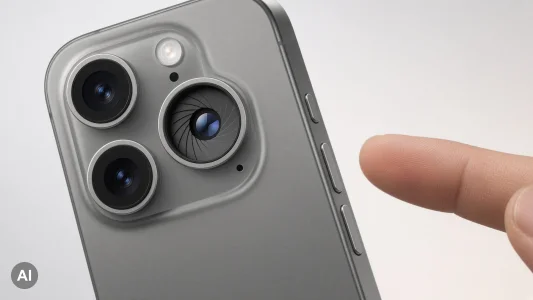
iPhone 18 Pro -Hauptkamera kommt mit mechanisch variabler Blende
Apple erweitert die iPhone 18 Pro Blende und rüstet die Telelinse auf. Der Hardware-Sprung gilt als der größte seit Jahren.

iPhone 18 Pro Preis steigt um 300 Dollar
Der iPhone 18 Pro Preis wird laut TrendForce um 200 bis 300 Dollar steigen. Speicherchip-Engpässe treiben die Materialkosten um bis zu 40 Prozent.
Kommt das iPhone 20 Pro mit Glas-Design doch noch?
Mark Gurman bestätigt das glaslastige Redesign für das iPhone 20 Pro 2027. Die Stornierungsgerüchte von Jefferies entpuppen sich als Missverständnis.
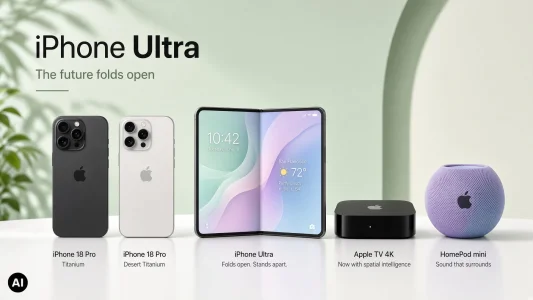
Apple September Event 2026 zeigt acht neue Produkte
Beim Apple September Event 2026 erwartet Mark Gurman acht Produktvorstellungen. Das faltbare iPhone Ultra steht im Mittelpunkt.
Kommentare
Sei der Erste, der hier kommentiert.
Du musst angemeldet sein, um zu kommentieren.