iPhone und iPad: Wie wird der Cache geleert?

Als Cache, oder auch Zwischenspeicher wird eine Ansammlung von Dateien bezeichnet, welche angelegt wird, um häufig verwendete Dateien, nicht immer wieder erneut aus dem Internet laden zu müssen. Wie lange diese Daten gespeichert werden, wird einerseits durch das Betriebssystem und die Software bestimmt, andererseits auch durch die jeweiligen Website-Betreiber.
Jede Website, welche man besucht, legt somit solche Daten im Cache ab, sehr oft auch dann, wenn man die Website nie wieder, oder erst nach mehreren Monaten wieder besucht. So dauert es nicht lange bis der Cache aus hunderten von Dateien besteht, welche hunderte von Megabytes beanspruchen. Leert man den Cache, wird der belegte Speicher freigegeben, wir zeigen euch wie das geht.
Das Löschen des Caches in Safari ist recht schnell möglich, man geht dabei wie folgt vor.
- Einstellungen App öffnen
- Runterwischen bis zum Auswahlpunkt Safari
- Auf Safari tappen
- Wieder nach unten wischen
- Auf Verlauf und Websitedaten löschen tappen
- Mit dem weiteren Tap auf Verlauf und Daten löschen bestätigen
Möchte man vorher einsehen, welche Websites wie viel Speicher beanspruchen, oder gezielt für den Cache für einzelne Seiten löschen, so lässt sich mit Taps auf Erweitert=>Website Daten eine genauere Übersicht anzeigen.
Der Cache von Drittanbieter Apps lässt sich damit jedoch nicht löschen. Für den Zweck empfiehlt es sich in die Einstellungen der jeweiligen App zu schauen. Im AppTicker ist dies schnell erledigt, Einstellungen öffnen und auf Cache leeren tappen. Fertig!
Das könnte dich auch interessieren
Weitere Geschichten aus Anleitungen.
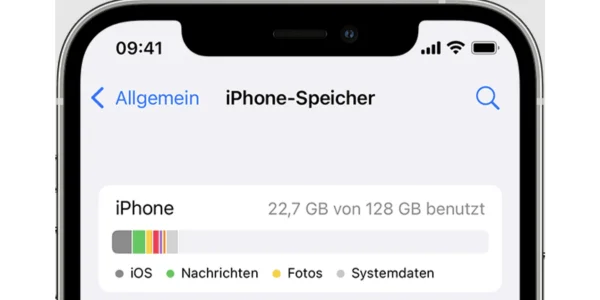
Cache löschen: So holt man sich wertvollen Speicher auf dem iPhone & dem iPad zurück
Speicherplatz ist auf den mobilen Geräten von Apple ein kostbares Gut. Wir zeigen euch, wie ihr mit wenig Aufwand durch das Löschen von Cache-Dateien auf dem iPhone und iPad aufräumen könnt.
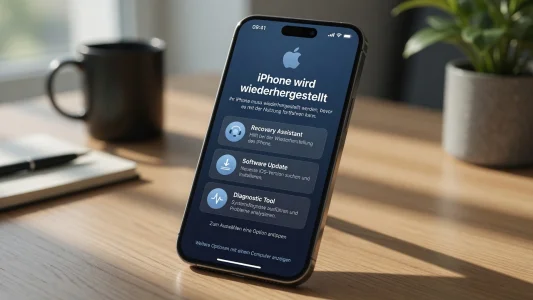
iOS 27: Neuer manueller Wiederherstellungsmodus für iPhone und iPad
Apple überträgt das bewährte Startmenü der Macs auf iOS und iPadOS. Ab Version 27 lässt sich der Wiederherstellungsmodus per Tastenkombination manuell aufrufen.

NameDrop: Kontaktdaten austauschen mit iPhone und Apple Watch
Die proximity-basierte Kontaktübertragung entfällt das mühsame Abtippen von Telefonnummern: Zwei Apple-Geräte nah aneinander halten, und die Kontaktdaten werden automatisch übertragen. Das persönliche Profil lässt sich über den Contact Poster anpassen, wobei die Datenauswahl granular steuerbar ist. Bei Störungen durch andere Naherfassungsfunktionen hilft ein Geräte-Neustart; eine vollständige Deaktivierung ist über die AirDrop-Einstellungen möglich.
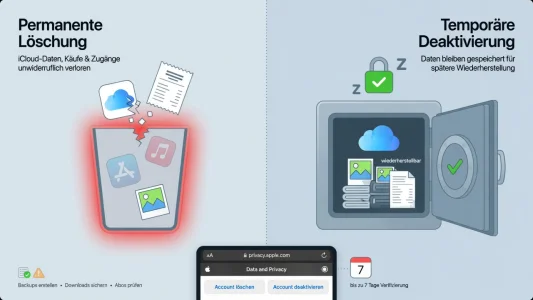
Apple Account löschen oder deaktivieren: So gehst du vor
Du möchtest deinen Apple Account löschen? Apple bietet dir zwei Wege: die permanente Löschung oder die temporäre Deaktivierung. Wir erklären dir die Unterschiede, die Konsequenzen und den genauen Ablauf.
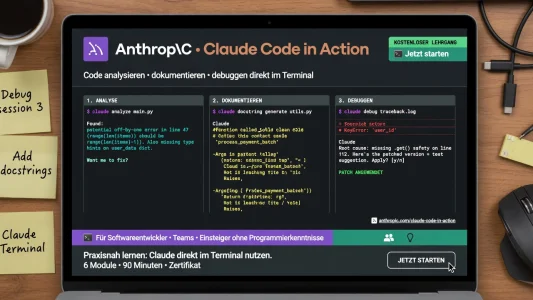
Anthropic: Kostenloser Lehrgang für Claude Code im Terminal
Der KI-Entwickler Anthropic bietet einen kostenlosen Online-Kurs an, der den Einsatz von Claude Code in der Kommandozeile vermittelt. Fünfzehn Lektionen führen Schritt für Schritt durch die wichtigsten Funktionen des Assistenten.
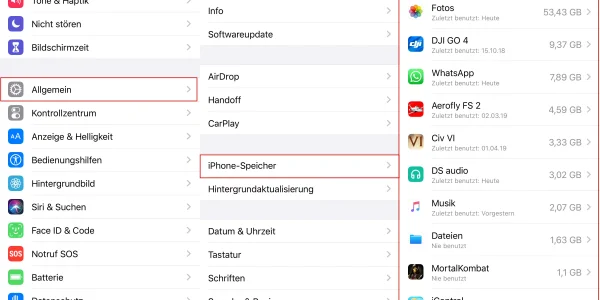
iPhone und iPad - wie finde ich raus, wann ich zuletzt eine App benutzt habe?
Je länger man ein iOS-Gerät nutzt umso mehr Apps sammeln sich. Aber wie kriegt man raus, welche kaum verwendet werden, oder die letzte Nutzung schon sehr lange zurück liegt? Wir erklären in einer Schritt für Schritt Anleitung die Vorgehensweise.
Kommentare
Sei der Erste, der hier kommentiert.
Du musst angemeldet sein, um zu kommentieren.