NameDrop: Kontaktdaten austauschen mit iPhone und Apple Watch
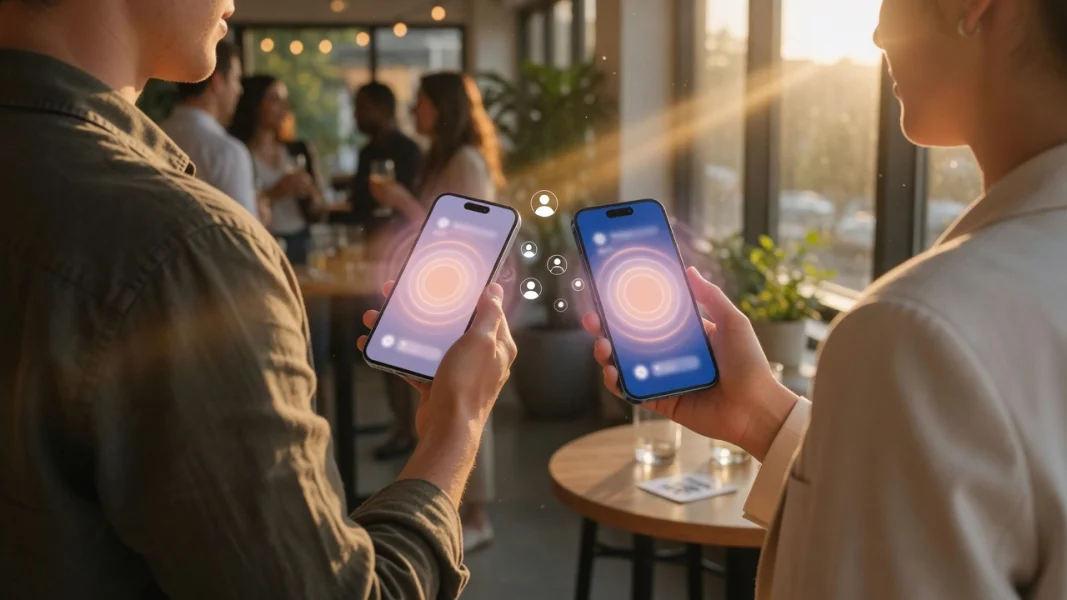
Apple hat mit iOS 17 eine proximity-basierte Funktion eingeführt, die den Austausch von Kontaktdaten revolutioniert: NameDrop. Statt mühsam Telefonnummern oder E-Mail-Adressen abzutippen, genügt es, zwei Apple-Geräte nah aneinander zu halten. Die Technologie basiert auf der Erkennung naher Geräte und arbeitet nahtlos im Apple-Ökosystem. Neben iPhones unterstützt auch die Apple Watch den Prozess, albeit mit einigen Einschränkungen durch das kleinere Display. Für Nutzer in Deutschland ist NameDrop eine praktische Ergänzung zum täglichen Umgang mit digitalen Kontaktkarten.
iPhone und Watch als Kontakt-Visitenkarte
Die Bedienung von NameDrop ist denkbar einfach: Beide Geräte müssen entsperrt sein und den Sperrbildschirm oder Home Screen anzeigen. Die oberen Kanten der iPhones werden für ein bis zwei Sekunden nah aneinander gehalten. Die visuelle Animation signalisiert den Start des Übertragungsprozesses; daraufhin präsentiert jedes Smartphone das persönliche Kontaktprofil mit den Wahlmöglichkeiten zwischen reinem Empfang oder aktiver Weitergabe. Die Geräte bleiben während des gesamten Transfer-Prozesses nah beieinander; erst nach Abschluss der Datenübertragung können sie wieder getrennt werden. Bluetooth und Wi-Fi müssen während des Vorgangs aktiv sein. iPhone-Hüllen oder Cases stören nicht — moderne Cases lassen NFC-Signale durch. Apple Watch unterstützt NameDrop in Kombination mit dem iPhone oder einer anderen Apple Watch. Die Vorderseite der Watch wird an die Oberkante des iPhones oder einer anderen Watch gehalten. Die Kontaktübertragung startet automatisch; die Uhr zeigt die Optionen Weiter oder Nur empfangen. Auf dem kleinen Watch-Display entfällt die große Contact-Poster-Vorschau, was die Bedienung weniger übersichtlich macht.
Das digitale Profil und die Datenauswahl
Der Contact Poster dient als digitales Profilbild im Apple-Ökosystem und erscheint auch bei eingehenden Anrufen. Einrichtung über die Kontakte-App: tippen auf Meine Karte, in die Bearbeitung wechseln, ein Foto auswählen. Apple erlaubt Anpassung des Avatars, der Farbgebung und des Schriftzugs. Beim NameDrop-Vorgang erscheint ein kleiner Pfeil neben der Telefonnummer; darauf tippen öffnet ein Auswahlmenü. Über das Menü lässt sich festlegen, welche Kontaktdaten geteilt werden — etwa zwischen privater und geschäftlicher Nummer. Diese Granularität ermöglicht es Nutzern, genau zu steuern, welche Informationen sie mit anderen teilen. Der Contact Poster ist somit nicht nur ein visuelles Element, sondern ein zentrales Steuerungselement für die Datenfreigabe.
Störungen und Abschaltung
AirDrop, SharePlay und NameDrop basieren alle auf der Erkennung naher Geräte, was zu Überschneidungen führen kann. SharePlay ist eine häufige Fehlerquelle bei ungewollten Triggerungen. Als erste Lösung bei Problemen: Gerät sperren, entsperren und den NameDrop-Vorgang erneut versuchen. NameDrop lässt sich vollständig deaktivieren: Einstellungen > Allgemein > AirDrop, Option Geräte zusammenbringen ausschalten. Die Deaktivierung verhindert NameDrop und ähnliche proximity-basierte Freigabefunktionen. Für Nutzer, die den automatischen Kontakt-Austausch nicht wünschen, bietet diese Option eine klare Abgrenzung. Die Deaktivierung ist reversibel und kann jederzeit über dieselben Einstellungen wieder rückgängig gemacht werden.
Zusammenfassung
Die proximity-basierte Kontaktübertragung funktioniert mit iOS 17 und neuer auf iPhones sowie in Kombination mit Apple Watches. Das persönliche Profil lässt sich über den Contact Poster anpassen, wobei die Datenauswahl granular steuerbar ist. Bei Störungen durch andere Naherfassungsfunktionen hilft ein Geräte-Neustart; eine vollständige Deaktivierung ist über die AirDrop-Einstellungen möglich.
Das könnte dich auch interessieren
Weitere Geschichten aus Anleitungen.
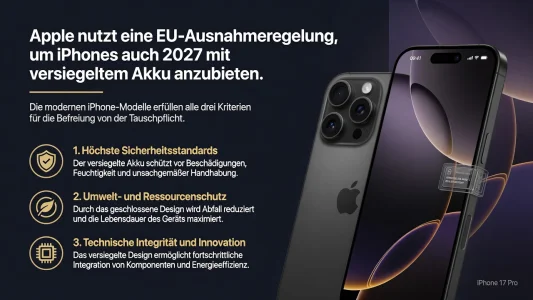
Apple umgeht EU-Akkupflicht mit Premium-Ausnahme
Trotz der neuen EU-Verordnung zum Akku-Tausch ab 2027 müssen iPhones nicht umgebaut werden. Apple nutzt eine Ausnahmeregelung für langlebige und wassergeschützte Geräte.
iOS 27 Public Beta: Prognose für den Release-Termin, Installation und Features
Die erste öffentliche Vorschau von iOS 27 steht kurz bevor. Wir zeigen, wann das Update voraussichtlich erscheint, wie die Installation funktioniert und welche Neuerungen das Betriebssystem bringt.
iOS 27 Beta 3: Siri AI auf der Apple Watch, AirPods-Optimierung und weitere Neuerungen
Apple hat die dritte Entwickler-Vorschau von iOS 27 und watchOS 27 freigegeben. Im Mittelpunkt stehen Siri AI auf der Smartwatch, eine deutlich einfachere Steuerung des Adaptive Audio bei den AirPods sowie die endlich aktivierbare Siri-Stimmen-Anpassung.
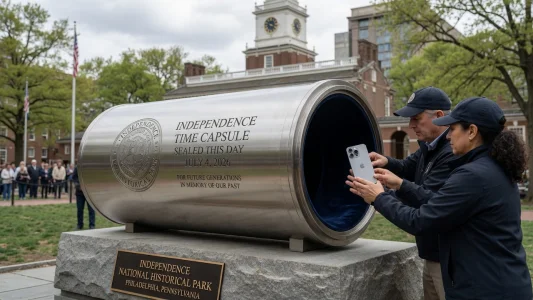
Apple setzt iPhone 17 Pro Max in America250-Zeitkapsel ein
Zum 250. Jahrestag der US-Unabhängigkeit vergräbt das America250-Projekt am 4. Juli 2026 in Philadelphia eine offizielle Zeitkapsel. Darin befindet sich unter anderem ein iPhone 17 Pro Max, was auf Kritik stößt.
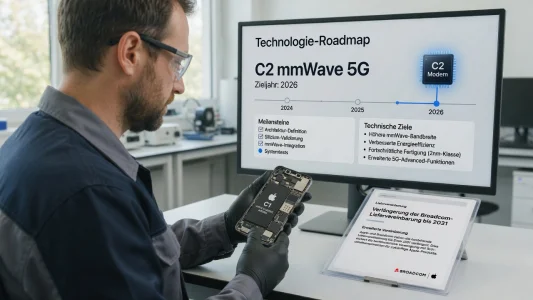
Apple und Broadcom: Chip-Partnerschaft läuft bis 2031 – eigener Modem-Wechsel verzögert sich
Apple und Broadcom verlängern ihre Zusammenarbeit für Custom-Chips bis 2031. Der vollständige Wechsel zu eigenen Modems in allen iPhone-Modellen wird sich damit noch Jahre hinziehen, obwohl die neue C2-Generation bereits für 2026 geplant ist.
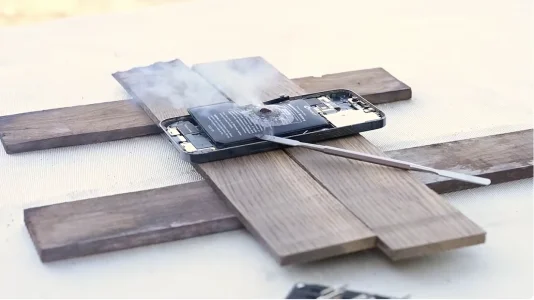
iFixit zeigt im neuen Video, wie iPhone-Batterien hergestellt werden
Das Reparaturportal iFixit dokumentiert in einem neuen Video den kompletten Fertigungsprozess einer iPhone-Batterie. Die Aufnahmen in einer chinesischen Fabrik offenbaren überraschend viel manuelle Arbeit.
Kommentare
Sei der Erste, der hier kommentiert.
Du musst angemeldet sein, um zu kommentieren.