Sechs Dinge in iOS 26, die ich richtig mag und die auch mit älteren Geräten funktionieren
Trotz eines ersten Bugfix-Updates erleben wir gerade eigentlich immer noch die ganz ursprüngliche Version von iOS 26. Wir möchten euch sechs kleine aber feine Neuerungen der diesjährigen Major-Aktualisierung vorstellen.
Foto-Credits: Apple
Die finale Fassung von iOS 26 ist nun schon seit mehr als einem Monat für alle Nutzer verfügbar. Bei manch früheren Major-Updates war es für mich oft so, als wenn auf den ersten Blick gar keine echten neuen Funktionen hinzukamen.
Mit dem Launch von iOS 26 war das aber gleich zu Beginn anders. Die Unterschiede im Alltag habe ich beim Wechsel von iOS 17 auf iOS 18 beispielsweise gar nicht wirklich bemerkt – außer das wieder einiges anders aussah, was etwas willkürlich wirkte. Gefreut hatte ich mich über Emulatoren auf dem iPhone, was ich aber mehr der Europäischen Union (DMA) statt Apple zu verdanken habe. Da ich außerdem auch keinen großen Wert auf „Apple Intelligence“ lege, waren die letzten beiden Update-Jahre für mich eher langweilig.
„Liquid Glass“
Die neue und vor allem auch plattformübergreifende Designsprache „Liquid Glass“ trug in diesem Jahr zu einem großen Teil dazu bei, dass ich zumindest wieder etwas neugierig war. Ich habe die Entwickler-Betas bewusst ausgelassen und wollte auf die fertige Version für Endkunden warten.
Und was soll ich sagen? „Liquid Glass“ sieht gut aus. Jetzt müssen noch die Entwickler der Drittanbieter-Apps mitziehen und ihre Software der neuen Designsprache anpassen. WhatsApp, Telegram und andere haben dies bereits erledigt.
Wem „Liquid Glass“ nicht gefällt, kann jetzt auch endlich aufatmen. In die vierte Beta von iOS 26.1 wurde nämlich eine neue Schaltfläche integriert, mit deren Hilfe man die neue Benutzeroberfläche mit einem einzigen Befehl abschalten kann.
Ladeanzeige des Akkus im Sperrbildschirm
Ein Feature, bei dem ich lange Zeit neidisch ins Android-Lager schielte, ist die Ladeanzeige des Akkus im Sperrbildschirm. Sobald man sein iPhone mit dem Netzteil verbindet, wird im Sperrbildschirm angezeigt, wie lange es noch dauert bis der Akku des iPhones vollständig gefüllt ist. Das klappt erfreulicherweise auch bei älteren iPhones wie der 12er- und der 13er-Baureihe.
Die neue Ladeanzeige wird allerdings ausgeblendet, wenn man im entsperrten Zustand auf dem Home Screen den Sperrbildschirm durch Wischen von oben links nach unten aufruft. Die praktische Ladeanzeige erscheint nur, wenn das Telefon auch wirklich gesperrt ist.
Neues Batteriemenü
Apple hat mit iOS 26 auch das Menü der Batterie überarbeitet. In den Einstellungen unter „Batterie“ erhält man ebenfalls auf älteren Geräten ohne „Apple Intelligence“ eine praktische Übersicht, welche den aktuellen Energieverbrauch mit den Tagen vorher vergleicht. Lädt man den Akku, wird im oberen Bereich ebenfalls die zu erwartende Ladedauer angezeigt.
Etwas weiter unten folgt die Information „Täglicher Verbrauch“. Die durchschnittliche Nutzung wird hier der täglichen gegenübergestellt, sodass man hier bei Problemen mit Apps, die vielleicht etwas mehr Strom ziehen, der Sache auf den Grund gehen kann. Noch einmal weiter unten folgt dann die Auflistung aller Apps. Software, die auffällig mehr Energie benötigt, wird hier farbig markiert. Der Mehrverbrauch wird zudem mit einer Prozentzahl angegeben.
WLAN-Passwort teilen
Mit iOS 26 hat das manuelle Abtippen von WLAN-Passwörtern ein Ende. Um beispielsweise anderen Personen Zugriff auf das eigene Heimnetzwerk zu gewähren, geht man einfach die folgenden Schritte durch:
- Stelle sicher, dass dein Gerät (das Gerät, von dem aus das Passwort geteilt wird) entsperrt und mit dem WLAN-Netzwerk verbunden ist.
- Wähle das WLAN-Netzwerk auf dem Gerät aus, das du verbinden möchtest.
- Tippe auf deinem Gerät auf „Passwort teilen“ und dann auf „Fertig“.
Dabei müssen beide Geräte über die aktuellste iOS-Version verfügen. Das Teilen des Passworts klappt auch mit iPadOS 26 und macOS 26. Außerdem muss WLAN sowie Bluetooth aktiviert sein. Ist ein Hotspot eingeschaltet, ist dieser zu deaktivieren. Zudem muss die E-Mail-Adresse des eigenen Apple Accounts in den Kontakten der anderen Person gespeichert sein – und umgekehrt.
Anrufe auf dem iPhone prüfen und blockieren
Ein weiteres neues Tool, das im Alltag eine richtig gute Figur macht, ist die Funktion „Unbekannte Nummern überprüfen“ (in den USA auch „Call Screening“ genannt). Das zugehörige Menü erreicht man in den Einstellungen unter „Apps“ und „Telefon“. Hier scrollt man hinunter bis zum Punkt „Unbekannte Nummern überprüfen“ und hat nun die Wahl aus drei verschiedenen Optionen:
- „Nie“: alle Anrufe kommen durch
- „Nach Grund des Anrufs fragen“: es wird bei unbekannten Anrufern nach dem Namen und den Grund des Anrufs gefragt
- „Stumm“: Anrufe von nicht gesicherten Nummern werden gleich an die Mailbox weitergeleitet
Apple erwähnt leider an keiner Stelle, dass „Unbekannte Nummern überprüfen“ auf älteren Geräten nur funktioniert, wenn man den Stromsparmodus deaktiviert. Bei meinen Tests habe ich ein iPhone 12 hergenommen, das, trotz aktivierter Funktion, im Stromsparmodus alle Anrufe durchstellte. Auf neueren Geräten klappt das Ganze unabhängig vom Energiesparmodus.
3D-Effekt für (fast) alle Fotos
Mein letztes Highlight von iOS 26 ist der neue 3D-Effekt, den man in der Foto-App für fast alle Bilder aktivieren kann. Geeignete Fotos erkennt man an der Einblendung des Symbols „Räumliche Szene“, das im oberen rechten Bereich des Bildes angezeigt wird. Ein Klick und ein paar Sekunden Wartezeit genügen und man erhält eine schöne räumliche Darstellung.
Lässt man die Funktion aktiviert, wandelt die Foto-App beim Durchscrollen der Foto-Mediathek alles automatisch in die „Räumliche Szene“ um. Will man das nicht, genügt ein weiteres Tippen auf das Icon.
Das könnte dich auch interessieren
Weitere Geschichten aus iOS.
Apple gibt macOS Tahoe 26.6.2 Beta frei
Apple liefert die macOS Tahoe 26.6.2 Beta aus und behebt damit ein Problem bei der Bildschirmfreigabe. Zudem stehen neue iOS- und iPadOS-Versionen bereit.
iPhone 18 Pro erhält A20 Pro und variable Kamera-Blende
Das iPhone 18 Pro kommt im September mit einem 2-nm A20 Pro-Chip, variabler Kamera-Blende und einem deutlich größeren Akku im Pro Max-Modell.
DJI Osmo 360 II Unboxing zeigt größeren Akku
Das Osmo 360 II Unboxing bestätigt einen vergrößerten Akku von 2150 Milliampere-Stunden und das bewährte quadratische Design vor dem Start am 13. August.
iOS 26.6.1 wird intern von Apple getestet
Apple prüft im Hintergrund ein neues Update für das iPhone. iOS 26.6.1 taucht bereits in Server-Logs auf und könnte Sicherheitslücken schließen.
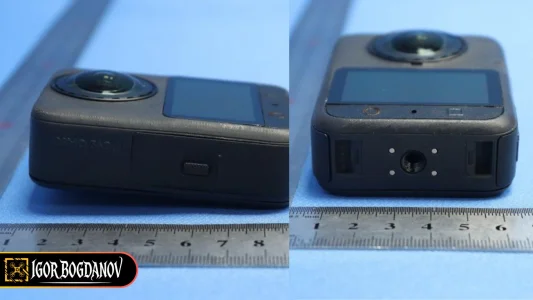
DJI Osmo 360 II: Mehr Akkuleistung und Wechselobjektive bestätigt
Neue Leaks und regulatorische Zulassungen enthüllen Details zur DJI Osmo 360 II: Die Kamera erhält einen größeren Akku und ein Kit für austauschbare Objektive. Der Marktstart steht kurz bevor.
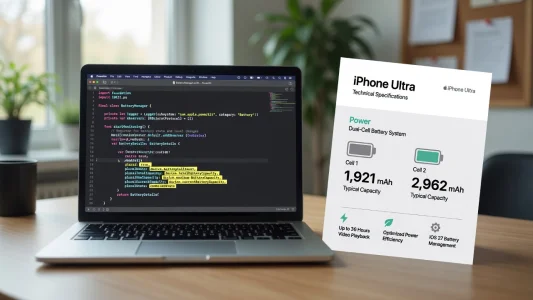
iOS 27 Beta 4: Code-Referenzen deuten auf Dual-Akku-iPhone hin
Die vierte Beta von iOS 27 enthält Code-Referenzen, die ein iPhone mit zwei separaten Batterien verraten. Damit untermauert Apple indirekt die Leaks zum kommenden iPhone Ultra.
Kommentare
Sei der Erste, der hier kommentiert.
Du musst angemeldet sein, um zu kommentieren.