iOS 26.4, iPadOS 26.4 und macOS 26.4: So aktivierst du die Suche in der iCloud
Mit iOS 26.4, iPadOS 26.4 und macOS 26.4 hat Apple die Suche in Drive und Fotos in der iCloud freigeschaltet. Das Feature ist allerdings standardmäßig deaktiviert. Wir verraten euch, wie man es einschaltet.
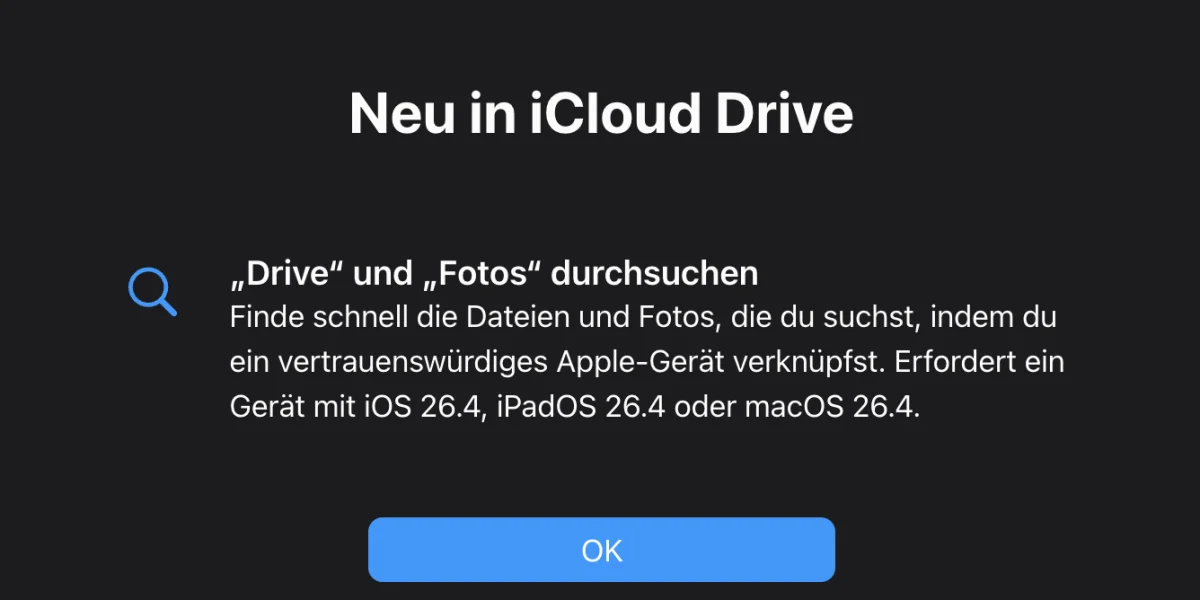
Foto-Credits: Apple & AppTicker
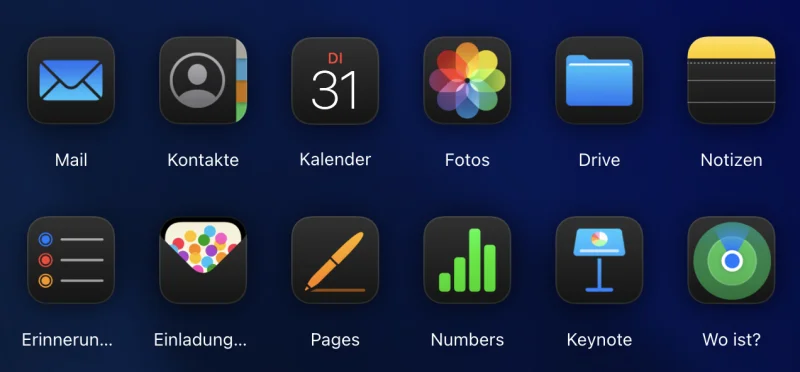
Eine weitere neue Funktion von iOS 26.4, iPadOS 26.4 und macOS 26.4, die nicht explizit in den Release Notes genannt wurde, ist die erweiterte Suche in der Web-Variante der iCloud. Konkret geht es um die Suche in Fotos und im Drive, was bisher nicht möglich war. Wer sein Gerät mit den Minor-Updates der letzten Woche aktualisiert hat, kann die neue Suchfunktion in der iCloud aktivieren.
iOS 26.4 und Co werden zwingend vorausgesetzt
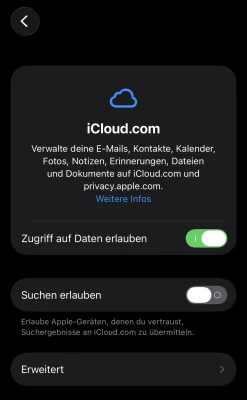
Wichtig ist, dass man iOS 26.4, iPadOS 26.4 oder macOS 26.4 installiert. Erst dann erscheint in den Einstellungen der neue Menüpunkt. Diesen findet man beispielsweise auf dem iPhone, indem man zuerst ganz oben auf den eigenen Namen bzw. den Apple Account klickt. Dann wählt man die Einträge „iCloud“ und dann ganz unten „iCloud.com“.
Hier ist der neue Schieberegler „Suchen erlauben“ untergebracht, der nach der Installation des Updates noch ausgeschaltet ist. Aktiviert man die Schaltfläche, erscheint der Hinweis „Suchen auf iCloud.com erlauben“ mit einer kurzen Erklärung. Klickt man auf „Erlauben“, wird die Schaltfläche grün und die Suche auf der Webseite der iCloud ist aktiviert.
Die Suche auf der Webseite nutzen
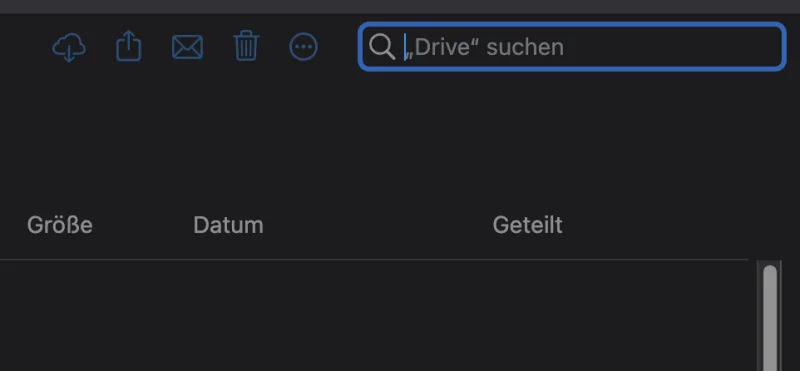
Ruft man nach der Aktivierung der Suche die Webseite der iCloud auf, kann man das Drive und die Fotos gezielt durchsuchen. Die Suchmaske bzw. das Eingabefeld findet man in der oberen rechten Ecke, nachdem man eine der beiden Apps gewählt hat. Während man mit der Suche in Drive gleich loslegen kann, erfordert der Vorgang in den Fotos eine einmalige Freigabe.
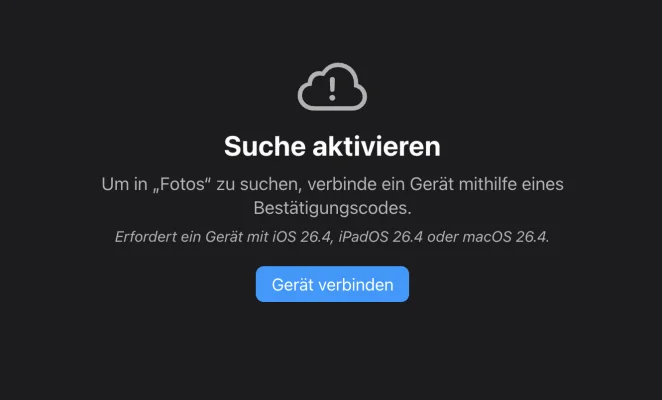
Das geschieht über einen sechsstelligen Code und der Zwei-Faktor-Authentifizierung. Der Hinweis auf die Freigabe erscheint allerdings erst, wenn man seine erste Suche in Fotos starten möchte.
Dann geht ein kleines Fenster mit dem folgenden Text auf:
- „Suche aktivieren: Um in Fotos zu suchen, verbinde ein Gerät mithilfe eines Bestätigungscodes. Erfordert ein Gerät mit iOS 26.4, iPadOS 26.4 oder macOS 26.4.“
Nach der Eingabe des Codes steht die Suche in Fotos dann uneingeschränkt zur Verfügung.

Das könnte dich auch interessieren
Weitere Geschichten aus iOS.

Apple wehrt sich gegen britischen Zwang zur iCloud-Backdoor
Apple hat die britische Regierung vor Gericht gebracht, nachdem London die Integration einer Hintertür in die iCloud gefordert hatte. Der Konzern warnt davor, dass diese Maßnahme die Sicherheit der gesamten Plattform unwiderruflich aushöhlt.
Apple schließt iCloud-Lücke bei „Hide My Email“
Apple hat eine langjährige Sicherheitslücke in der iCloud+-Funktion „Hide My Email“ behoben. Der Fehler erlaubte es jedem, die echten E-Mail-Adressen der Nutzer preiszugeben.

Apple-Kunden verklagen das Unternehmen wegen Hide-My-Email-Schwachstelle
Eine Sammelklage wirft Apple vor, Nutzer über eine kritische Datenschutzlücke in der Funktion „Hide My Email" im Unklaren gelassen zu haben. Der Kläger fordert fünf Millionen US-Dollar Entschädigung.
Apple Intelligence in der Home App: Nur mit dem teuersten iCloud+-Plan
Apple präzisiert die Voraussetzungen für Apple Intelligence in der Home App: Nutzer benötigen zwingend das 2-TB-iCloud+-Abonnement. Die neuen KI-Funktionen für Kameraaufnahmen sind damit nur gegen Aufpreis verfügbar.
iOS 27: iCloud+-Kunden erhalten mehr KI-Nutzung und Smart-Home-Features
Mit iOS 27 belohnt Apple zahlende iCloud+-Nutzer mit erhöhten Apple-Intelligence-Limits und neuen KI-Funktionen für HomeKit-Kameras. Die konkreten Vorteile variieren je nach gewähltem Speicherplan.

Apple vereinheitlicht Domains für Sign in with Apple und Hide My E-Mail
Apple fasst die E-Mail-Domains von Sign in with Apple und Hide My E-Mail ab Sommer 2026 unter private.icloud.com zusammen. Bestehende Adressen funktionieren weiter, Entwickler sollten ihre Systeme jedoch anpassen.
Kommentare
Sei der Erste, der hier kommentiert.
Du musst angemeldet sein, um zu kommentieren.