iPhone-Umzug: So sichert ihr euch kostenlosen temporären Speicher in der iCloud
Ein neues iPhone oder iPad kann man bequem mit einem Backup seines alten Geräts aus der iCloud einrichten. Ist nicht genug Platz in der Datenwolke vorhanden, stellt Apple kostenlos temporären Speicher zur Verfügung.
Wer sich ein neues iPhone oder iPad kauft, kann sich das manuelle Einrichten des Geräts ersparen. Mit wenig Aufwand werden dank Apples Einrichtungsassistenten die Daten entweder direkt vom alten auf das neue iPhone kopiert oder man spielt ein Backup aus der iCloud ein.
Die Sicherungskopie in der iCloud war früher nur möglich, wenn dort auch genug freier Platz für die Daten vorhanden war. Apple stellt jedem Kunden nur zarte 5 GB kostenlosen Speicher zur Verfügung. Wer mehr möchte, bezahlt monatlich mindestens 99 Cent. Doch was tun, wenn die Sicherung des alten Geräts aufgrund der Masse an Bildern und Videos nicht in die Basis-Version der iCloud passt?
Kostenloser temporärer Speicher
Während der World Wide Developers Conference 2021 hat Apple eine Lösung für dieses Problem vorgestellt. Wer kein Geld für iCloud+ ausgeben will, erhält kostenlos temporären Speicher. Und zwar so viel wie man benötigt, unabhängig von der Datenmenge. Das betrifft auch Abonnenten von iCloud+, wenn deren Speicherplatz nicht ausreicht.
Das gilt allerdings nur für Käufer eines neuen iPhone oder iPad. Apple schreibt dazu auf seiner Webseite:
- „Wenn du ein neues iPhone oder iPad kaufst und dein iCloud-Speicher nicht ausreicht, um dein derzeitiges Gerät mithilfe eines iCloud-Backups zu sichern, bist du für temporären iCloud-Speicher qualifiziert.“
Laut dem zugehörigen Support-Dokument muss das Gerät, für das man das Backup anlegen möchte, lediglich über die aktuellste Version von iOS bzw. iPadOS verfügen.
Backup in der iCloud anlegen
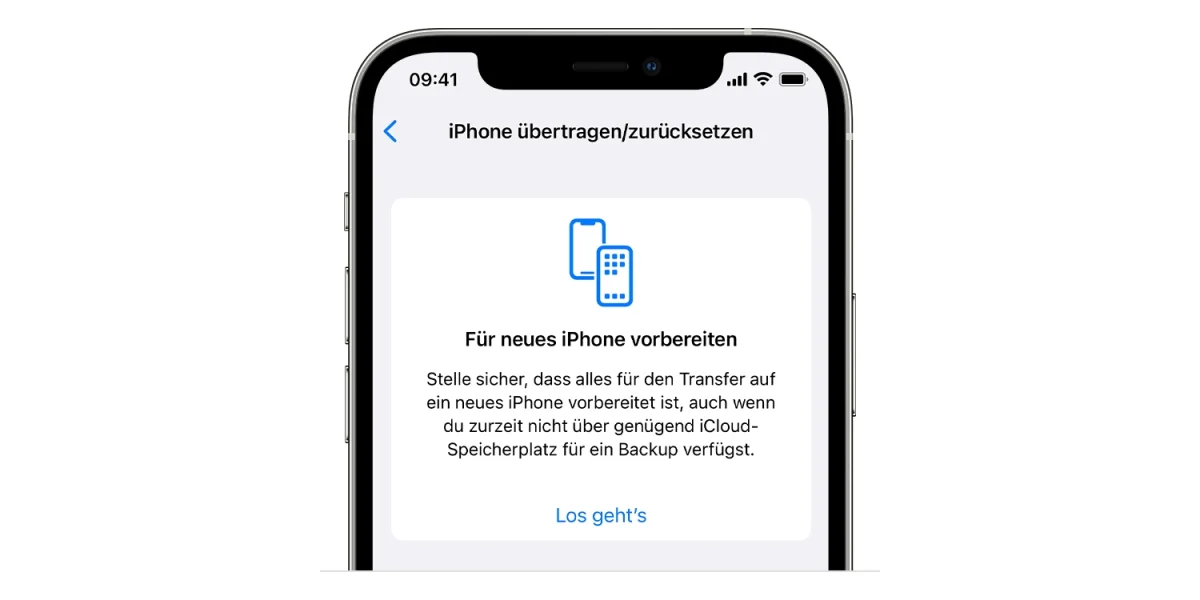
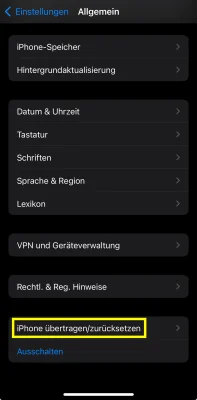
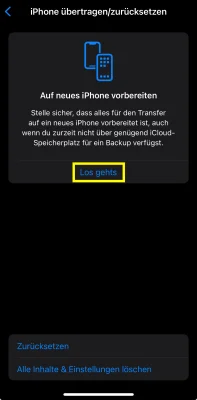
Ist man für das vorübergehende Upgrade qualifiziert, kann das Backup in der iCloud angelegt werden. Dazu navigiert man in die Einstellungen und dort auf den Punkt „Allgemein“. Scrollt ganz nach unten auf den Eintrag „iPhone übertragen/zurücksetzen“ und dann bei „Auf neues iPhone vorbereiten“ auf „Los gehts“.
Reicht der Platz in der Cloud für die Menge der zu sichernden Daten nicht aus, erscheint an dieser Stelle ein Hinweis und temporärer Speicher wird zugeschaltet. Andernfalls erhält man die Meldung „Du hast genügend iCloud-Speicherplatz“.
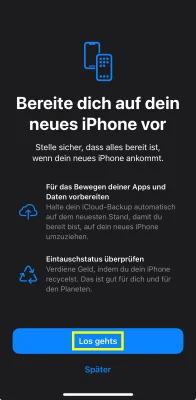
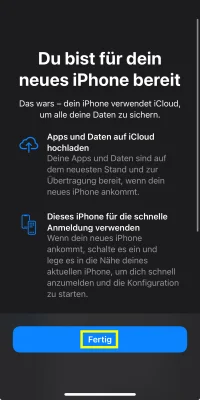
Im nächsten Schritt erfolgt dann eine kurze Übersicht, die man ebenfalls mit dem Button „Los gehts“ verlässt. Zum Schluss werden alle Apps aufgeführt, die eventuell vorher von Sicherungen in der iCloud ausgeschlossen wurden. Hier kann man entweder „Alle App-Daten mit iCloud bewegen“ oder „Daten für diese Apps nicht bewegen“. Der Vorgang wird im nächsten Fenster mit einem Klick auf die Schaltfläche „Fertig“ gestartet.
Frist für die Wiederherstellung
Nach dem Anlegen des Backups wird kostenloser temporärer Speicher für 21 Tage in der iCloud gesichert. In den drei Wochen hat man Zeit, die Daten auf dem neuen iPhone einzuspielen. Nach der Frist wird die Sicherung dauerhaft gelöscht und ist nicht mehr verfügbar.
Benötigt man mehr Zeit, kann man die Löschung um weitere 21 Tage hinauszögern. Dazu tippt man in den Einstellungen einfach auf den Button „Mein Backup länger aufheben“. Reichen die insgesamt sechs Wochen nicht aus, besteht die Möglichkeit, den temporären Speicher über den Support von Apple individuell zu verlängern.
Das könnte dich auch interessieren
Weitere Geschichten aus iOS.
Apple wehrt sich gegen britischen Zwang zur iCloud-Backdoor
Apple hat die britische Regierung vor Gericht gebracht, nachdem London die Integration einer Hintertür in die iCloud gefordert hatte. Der Konzern warnt davor, dass diese Maßnahme die Sicherheit der gesamten Plattform unwiderruflich aushöhlt.
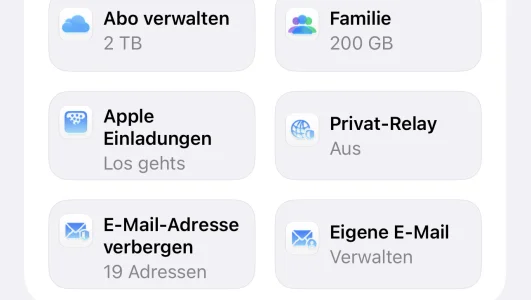
Apple schließt iCloud-Lücke bei „Hide My Email“
Apple hat eine langjährige Sicherheitslücke in der iCloud+-Funktion „Hide My Email“ behoben. Der Fehler erlaubte es jedem, die echten E-Mail-Adressen der Nutzer preiszugeben.
Apple-Kunden verklagen das Unternehmen wegen Hide-My-Email-Schwachstelle
Eine Sammelklage wirft Apple vor, Nutzer über eine kritische Datenschutzlücke in der Funktion „Hide My Email" im Unklaren gelassen zu haben. Der Kläger fordert fünf Millionen US-Dollar Entschädigung.
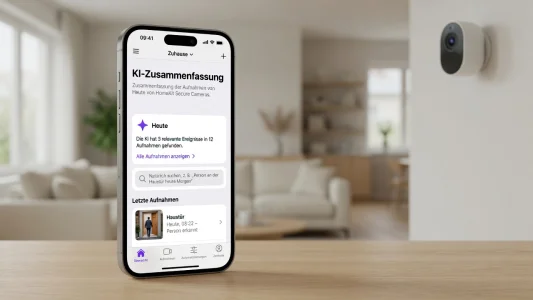
Apple Intelligence in der Home App: Nur mit dem teuersten iCloud+-Plan
Apple präzisiert die Voraussetzungen für Apple Intelligence in der Home App: Nutzer benötigen zwingend das 2-TB-iCloud+-Abonnement. Die neuen KI-Funktionen für Kameraaufnahmen sind damit nur gegen Aufpreis verfügbar.
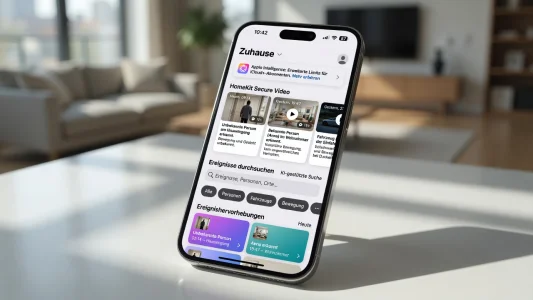
iOS 27: iCloud+-Kunden erhalten mehr KI-Nutzung und Smart-Home-Features
Mit iOS 27 belohnt Apple zahlende iCloud+-Nutzer mit erhöhten Apple-Intelligence-Limits und neuen KI-Funktionen für HomeKit-Kameras. Die konkreten Vorteile variieren je nach gewähltem Speicherplan.
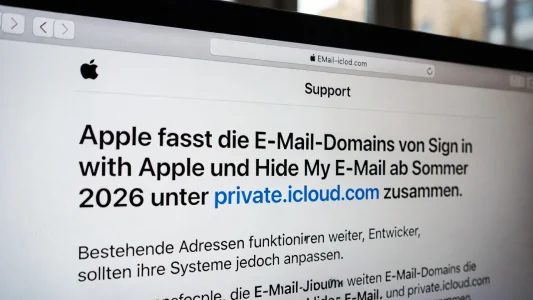
Apple vereinheitlicht Domains für Sign in with Apple und Hide My E-Mail
Apple fasst die E-Mail-Domains von Sign in with Apple und Hide My E-Mail ab Sommer 2026 unter private.icloud.com zusammen. Bestehende Adressen funktionieren weiter, Entwickler sollten ihre Systeme jedoch anpassen.
Kommentare
Sei der Erste, der hier kommentiert.
Du musst angemeldet sein, um zu kommentieren.