Praxis-Tipp: Neuen Mac mit dem iPhone einrichten
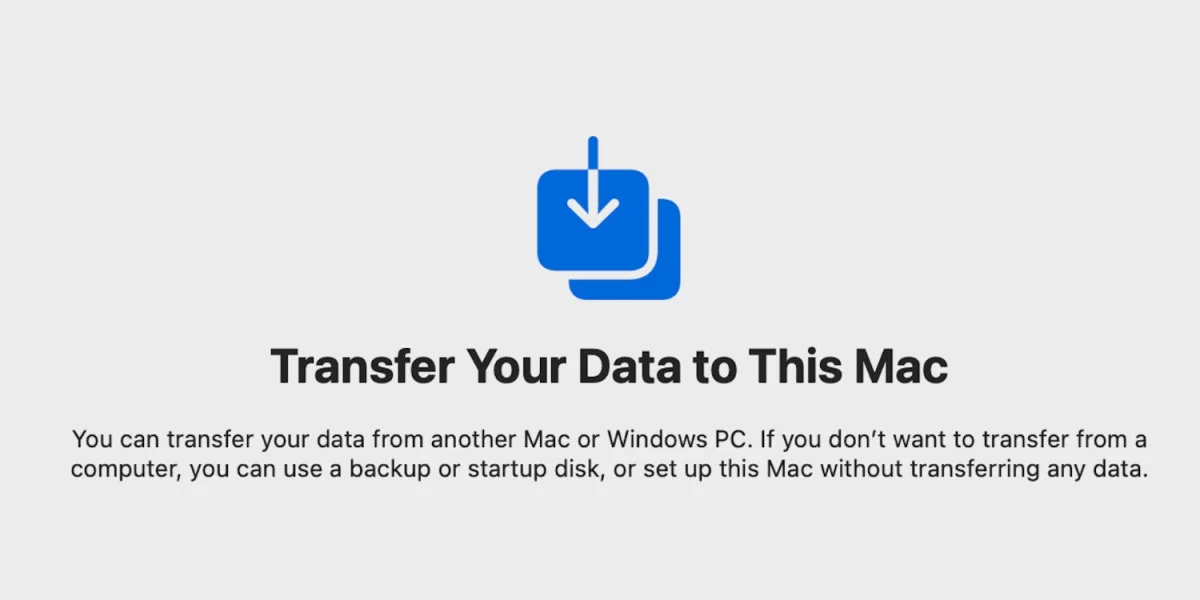
Foto-Credits: Apple
macOS 15.4 hat eine neue Funktion an Bord, die man im laufenden Betrieb leicht übersehen kann. Erst wenn man seinen Mac neu einrichtet, kommt das Upgrade des Systemassistenten in Spiel, der das Einrichten eines neuen Apple-Notebooks oder -Desktop-Systems erleichtert, wenn man ein iPhone oder iPad besitzt.
Bestimmte Einstellungen und Dateien können ab macOS 15.4 direkt von einem iPhone oder iPad auf den neuen Mac kopiert werden, wenn auf diesen iOS 18.4 bzw. iPadOS 18.4 installiert ist. Zu den Daten, die man von seinem Mobilgerät auf den Mac transferieren kann, gehören zahlreiche Einstellungen für die Bedienungshilfen, das WLAN, das Erscheinungsbild und mehr. Über die iCloud werden auf Wunsch zudem automatisch Dateien, Fotos, Kontakte, Passwörter und andere in der Apple-Cloud gespeicherte Inhalte übertragen.
Die minimalen Systemvoraussetzungen
Damit man den neuen Mac mit dem iPhone einrichten kann, müssen laut dem zugehörigen Support-Dokument die folgenden Mindestanforderungen erfüllt sein:
- ein Mac, auf dem macOS 15.4 oder neuer installiert ist und der mit dem Mac-Systemassistenten gestartet wird (geschieht automatisch)
- ein iPhone mit iOS 18.4 (oder ein iPad mit iPadOS 18.4), das bereits eingerichtet wurde
- das iPhone oder iPad muss sich in der Nähe befinden
- Bluetooth und WLAN müssen aktiviert sein
Schnellstart mit dem Mac-Systemassistenten
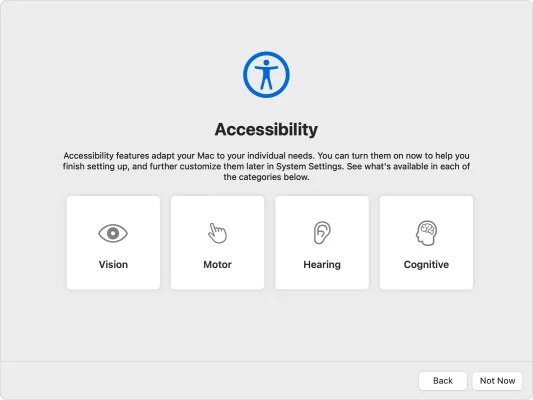
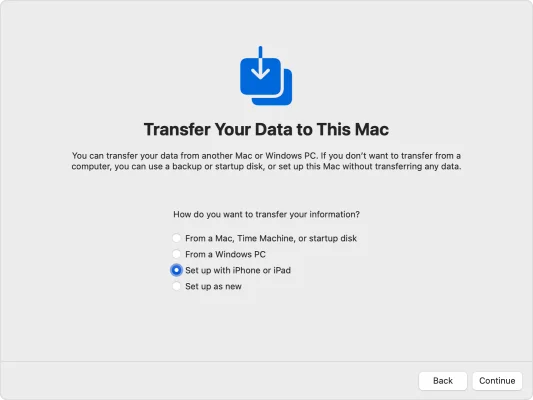
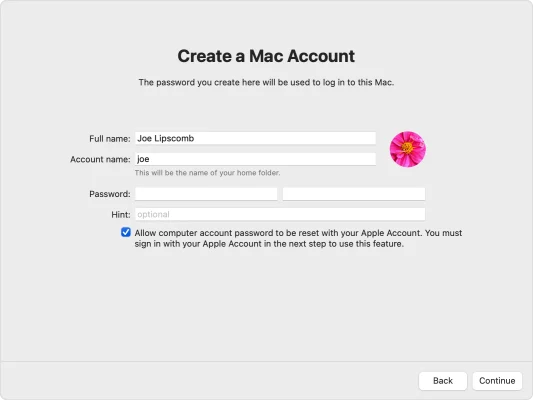
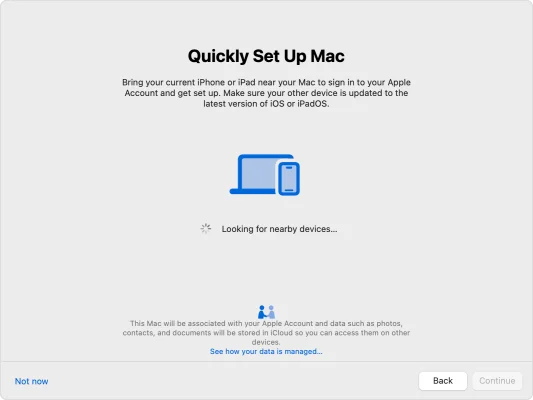
Kauft man einen neuen Mac oder setzt den alten zurück auf die Werkseinstellungen, wird man beim ersten Start vom Mac-Systemassistenten begrüßt. Nach dem Auswählen der Sprache und dem Land kommt im nächsten Schritt der bekannte Bildschirm, über welchen man schon vor macOS 15.4 Daten übertragen konnte. Hier hatte man bisher die Wahl zwischen einem alten Mac, der Time Machine und einem Windows PC. Jetzt erscheinen auch das iPhone und das iPad in der Übersicht.
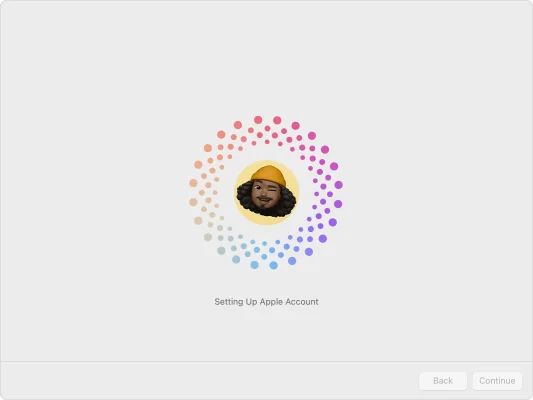
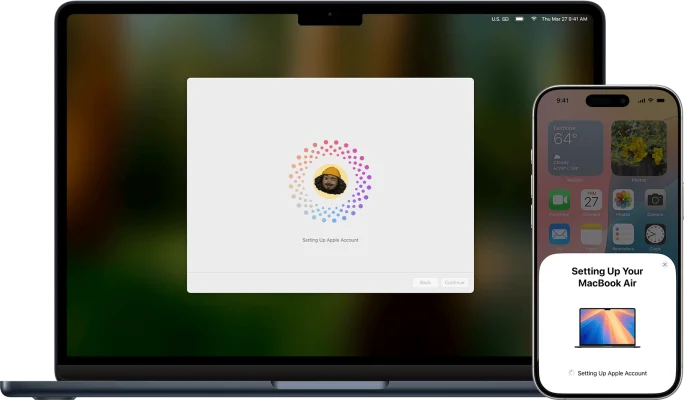
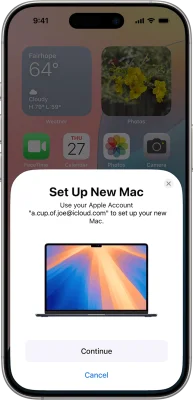
Nach einem Klick auf „Mit iPhone oder iPad einrichten“ sucht der Mac-Systemassistent nach Geräten in der Nähe, die entsperrt sein müssen. Anschließend klickt man auf den Button „Fortfahren“ und muss sich ggf. via Face ID oder Touch ID identifizieren. Auf dem Bildschirm des neuen Mac erscheint dann ein Muster, das man mit der Kamera des iPhone oder iPad scannt. Den Rest übernimmt der Mac-Systemassistent, der verschiedene Kategorien an Daten und Einstellungen abfragt, die auf den neuen Mac kopiert werden sollen.
Das könnte dich auch interessieren
Weitere Geschichten aus Mac News.

Meta startet Muse Code KI-Agent für Mac und Linux
Muse Code ist der neue KI-Agent von Meta für macOS und Linux. Der Contributor-Tarif tauscht Code-Daten gegen stark reduzierte Kosten.

Claude Cowork auf Mac: KI-Agent bricht aus Sandbox aus und greift auf alle Dateien zu
Sicherheitsforscher haben eine kritische Schwachstelle in Anthropics KI-Tool Claude Cowork entdeckt, die unbegrenzten Zugriff auf Mac-Daten ermöglichte. Anthropic hat gepatcht, aber lokale Nutzer müssen sich manuell absichern.
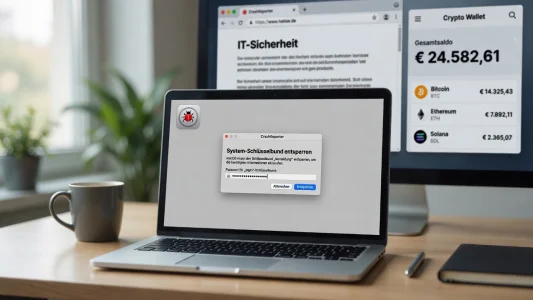
CrashStealer: Mac-Trojaner imitiert System-Tool und stiehlt Schlüsselbund
Ein neuer macOS-Trojaner namens CrashStealer nutzt eine legitime Meeting-App als Einstiegstool und tarnt sich anschließend als CrashReporter. Das Ziel: Der unbemerkte Diebstahl von Passwörtern, Browserdaten und Krypto-Wallets.

KeyNook: Der Passwortmanager ohne Abo für Apple-Geräte
Kein monatliches Abo, keine Cloud-Pflicht, kein Tracking: KeyNook ist ein neuer Passwortmanager für das Apple-Universum, der auf maximalen Datenschutz und einmalige Bezahlung setzt.
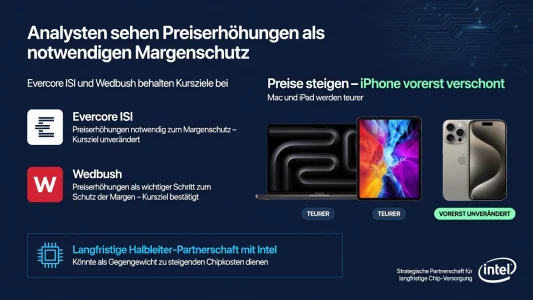
Apple preist Macs und iPads teurer – Analysten bleiben ruhig
Apple hat am 25. Juni 2026 Preiserhöhungen für Teile des Mac- und iPad-Sortiments bekanntgegeben. Die Aktie reagierte mit einem deutlichen Kursverlust von 4,8 Prozent, doch Analysten von Evercore ISI und Wedbush sehen die Maßnahme als notwendigen Schutz der Gewinnmarge.
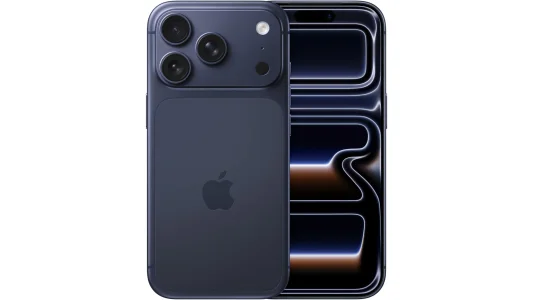
Apple erhöht deutlich die Preise für fast alle Hardware-Produkte
Apple hat die Preise für nahezu das gesamte Hardwaresortiment angehoben, mit einer bemerkenswerten Ausnahme: Das aktuelle iPhone bleibt verschont. Die Mehrkosten reichen von 30 bis 500 Euro.
Kommentare
Sei der Erste, der hier kommentiert.
Du musst angemeldet sein, um zu kommentieren.