Versteckte iPhone-Funktionen für mehr Effizienz und Personalisierung
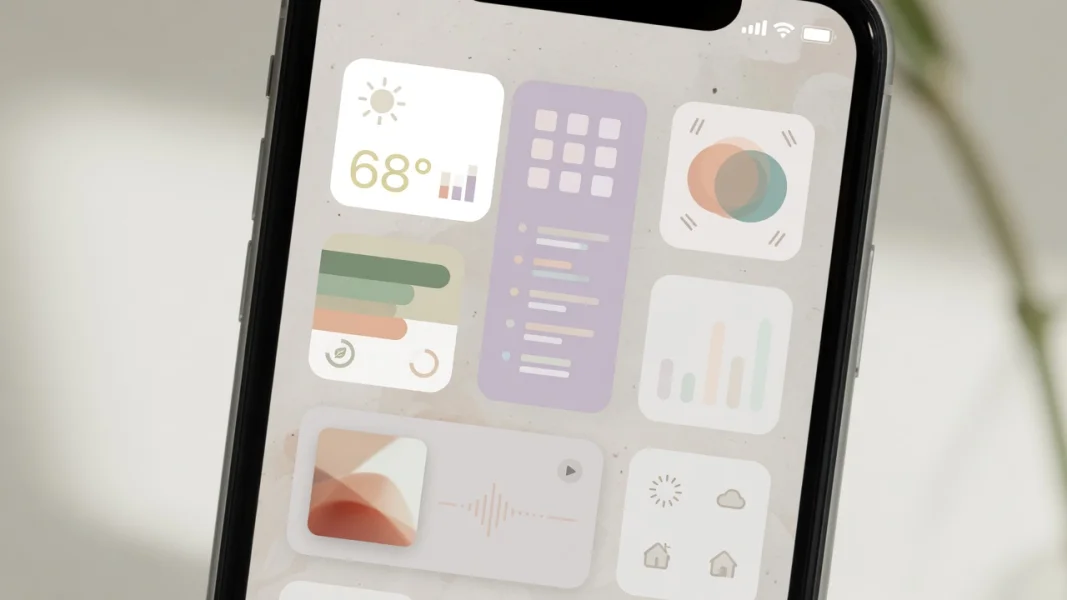
Apple hat mit iOS eine Reihe von Funktionen integriert, die im Alltag viel Zeit sparen und die persönliche Nutzung des Geräts individualisieren. Viele dieser Möglichkeiten bleiben jedoch unentdeckt, da sie nicht sofort sichtbar sind. Von der Umwandlung von App-Symbolen in Widgets über die lokale Speicherung von Ortsverläufen bis hin zu haptischen Signalen – diese Features ermöglichen eine effizientere und personalisierte Nutzung. Wer sein iPhone optimal nutzen möchte, sollte diese versteckten Funktionen kennen und aktiv einsetzen.
Widgets aus App-Symbolen
App-Symbole lassen sich direkt in Widgets umwandeln, ohne den Home-Bearbeitungsmodus zu aktivieren. Dazu hält man lange auf das gewünschte App-Symbol, bis ein Menü erscheint. Oben im Menü befinden sich quadratische Felder, die auf die Widget-Funktion hinweisen. Tippt man auf eines dieser Felder, kann man die Widget-Größe auswählen und es auf den Home-Bildschirm platzieren. Diese Funktion funktioniert mit Apple-Apps und Drittanbieter-Apps, die Widgets unterstützen. Um ein Widget zurück in ein App-Symbol zu verwandeln, drückt man lange auf das Widget und wählt die Rückwandlung-Funktion im oberen linken Bereich. Das Widget verschwindet und das App-Symbol erscheint wieder.
Ortsverlauf und Haptik
Die Karten-App speichert automatisch einen lokalen Verlauf besuchter Orte. Nutzer greifen darauf zu, indem sie ihr Profilbild oben rechts tippen, dann auf Orte und schließlich auf Besuchte Orte. Der Verlauf ist nach Kategorien wie Freizeit und Einkaufen sowie nach Städten sortiert. Die gespeicherten Orte lassen sich auf zwei Arten entfernen: entweder vollständig über die Karten-Einstellungen oder selektiv für bestimmte Zeiträume. Der Ortsverlauf läuft lokal auf dem Gerät, keine Daten werden an externe Server übertragen. Dies unterscheidet sich von Google- oder Cloud-Diensten, die Ortsdaten oft in der Cloud speichern. Zusätzlich können Nutzer persönliche Vibrationsmuster für Kontakte erstellen. Dazu öffnen sie den Kontakt, tippen auf Bearbeiten, wählen Klingelton oder Textton, dann Haptik und erstellen ein neues Muster. Diese Vibrationsmuster sind hilfreich im Silent-Modus zur Erkennung von Anrufern.
Shortcuts und Privatsphäre
Sperrbildschirm-Shortcuts ermöglichen individuelle Steuerung. Nutzer drücken lange auf den Sperrbildschirm, tippen auf Anpassen und ersetzen Standard-Icons durch Control-Center-Optionen. Diese Shortcuts lassen sich auch mit Drittanbieter-Apps konfigurieren. Die Rückklopfgeste erlaubt Tippen auf die Rückseite als Shortcut. Doppel- oder Dreifachklopfen können für Screenshots, Taschenlampe oder benutzerdefinierte Shortcuts konfiguriert werden. Der Pfad dafür ist Einstellungen, Bedienungshilfen, Touch. Gesamte Webseiten lassen sich als PDF-Screenshot speichern. Nach einem normalen Screenshot mit Seitentaste und Lauter-Taste erscheint oben im Bearbeitungsfenster die Option Gesamte Seite. Der lange Screenshot wird als PDF gespeichert. Standortmetadata aus Fotos entfernen Nutzer in der Fotos-App, indem sie ein Bild öffnen, nach oben wischen, auf Standort anpassen tippen und Kein Standort wählen. Alternativ nutzen sie den Teilen-Button, tippen auf Optionen und deaktivieren die Standortfreigabe.
Zusammenfassung
Das iPhone bietet zahlreiche versteckte Funktionen zur Effizienzsteigerung und Personalisierung. Von der direkten Umwandlung von App-Icons in Widgets über die lokale Speicherung von Ortsverläufen bis hin zu haptischen Signalen und Shortcuts – diese Features ermöglichen eine optimierte Nutzung. Wer diese Funktionen aktiviert, gewinnt Zeit und individualisiert sein Gerät.
Das könnte dich auch interessieren
Weitere Geschichten aus Smartphone.
EU warnt Meta vor 12,5-Milliarden-Geldstrafe wegen suchtfördernder App-Designs
Die Europäische Kommission wirft Meta vor, Facebook und Instagram durch Endlosscrollen und Autoplay bewusst süchtig machend zu gestalten. Bei einem Verstoß gegen den Digital Services Act droht eine Rekordbuße.
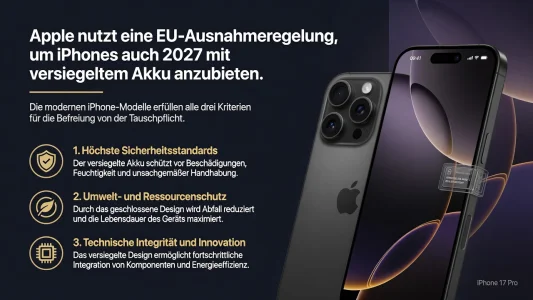
Apple umgeht EU-Akkupflicht mit Premium-Ausnahme
Trotz der neuen EU-Verordnung zum Akku-Tausch ab 2027 müssen iPhones nicht umgebaut werden. Apple nutzt eine Ausnahmeregelung für langlebige und wassergeschützte Geräte.
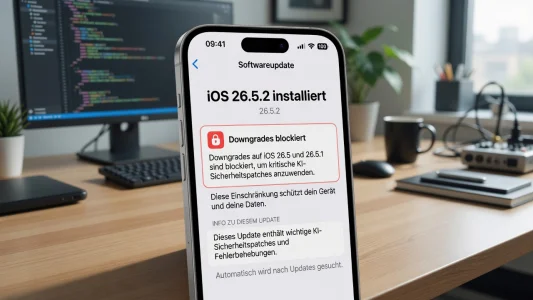
Apple sperrt Downgrades auf iOS 26.5 und iOS 26.5.1
Apple hat die Unterschrift für iOS 26.5 und 26.5.1 entfernt. Nutzer müssen nun auf iOS 26.5.2 aktualisieren, da das Update kritische Sicherheitslücken schließt.
iOS 27 Public Beta: Prognose für den Release-Termin, Installation und Features
Die erste öffentliche Vorschau von iOS 27 steht kurz bevor. Wir zeigen, wann das Update voraussichtlich erscheint, wie die Installation funktioniert und welche Neuerungen das Betriebssystem bringt.
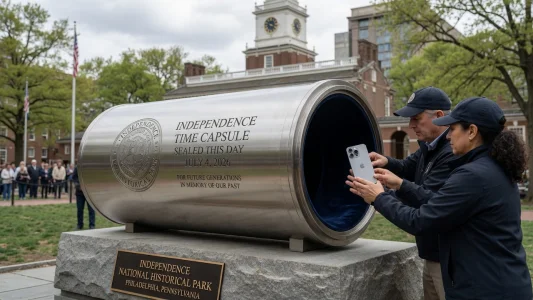
Apple setzt iPhone 17 Pro Max in America250-Zeitkapsel ein
Zum 250. Jahrestag der US-Unabhängigkeit vergräbt das America250-Projekt am 4. Juli 2026 in Philadelphia eine offizielle Zeitkapsel. Darin befindet sich unter anderem ein iPhone 17 Pro Max, was auf Kritik stößt.
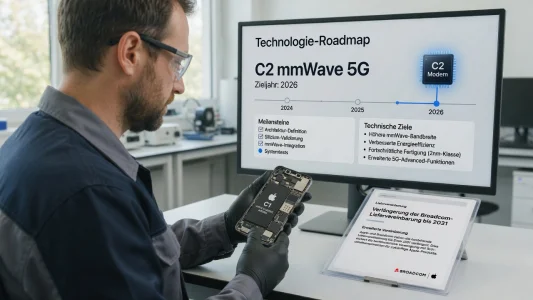
Apple und Broadcom: Chip-Partnerschaft läuft bis 2031 – eigener Modem-Wechsel verzögert sich
Apple und Broadcom verlängern ihre Zusammenarbeit für Custom-Chips bis 2031. Der vollständige Wechsel zu eigenen Modems in allen iPhone-Modellen wird sich damit noch Jahre hinziehen, obwohl die neue C2-Generation bereits für 2026 geplant ist.
Kommentare
Sei der Erste, der hier kommentiert.
Du musst angemeldet sein, um zu kommentieren.