iOS 26.4, iPadOS 26.4 und macOS 26.4: So aktivierst du die Suche in der iCloud
Mit iOS 26.4, iPadOS 26.4 und macOS 26.4 hat Apple die Suche in Drive und Fotos in der iCloud freigeschaltet. Das Feature ist allerdings standardmäßig deaktiviert. Wir verraten euch, wie man es einschaltet.
Foto-Credits: Apple & AppTicker
Eine weitere neue Funktion von iOS 26.4, iPadOS 26.4 und macOS 26.4, die nicht explizit in den Release Notes genannt wurde, ist die erweiterte Suche in der Web-Variante der iCloud. Konkret geht es um die Suche in Fotos und im Drive, was bisher nicht möglich war. Wer sein Gerät mit den Minor-Updates der letzten Woche aktualisiert hat, kann die neue Suchfunktion in der iCloud aktivieren.
iOS 26.4 und Co werden zwingend vorausgesetzt
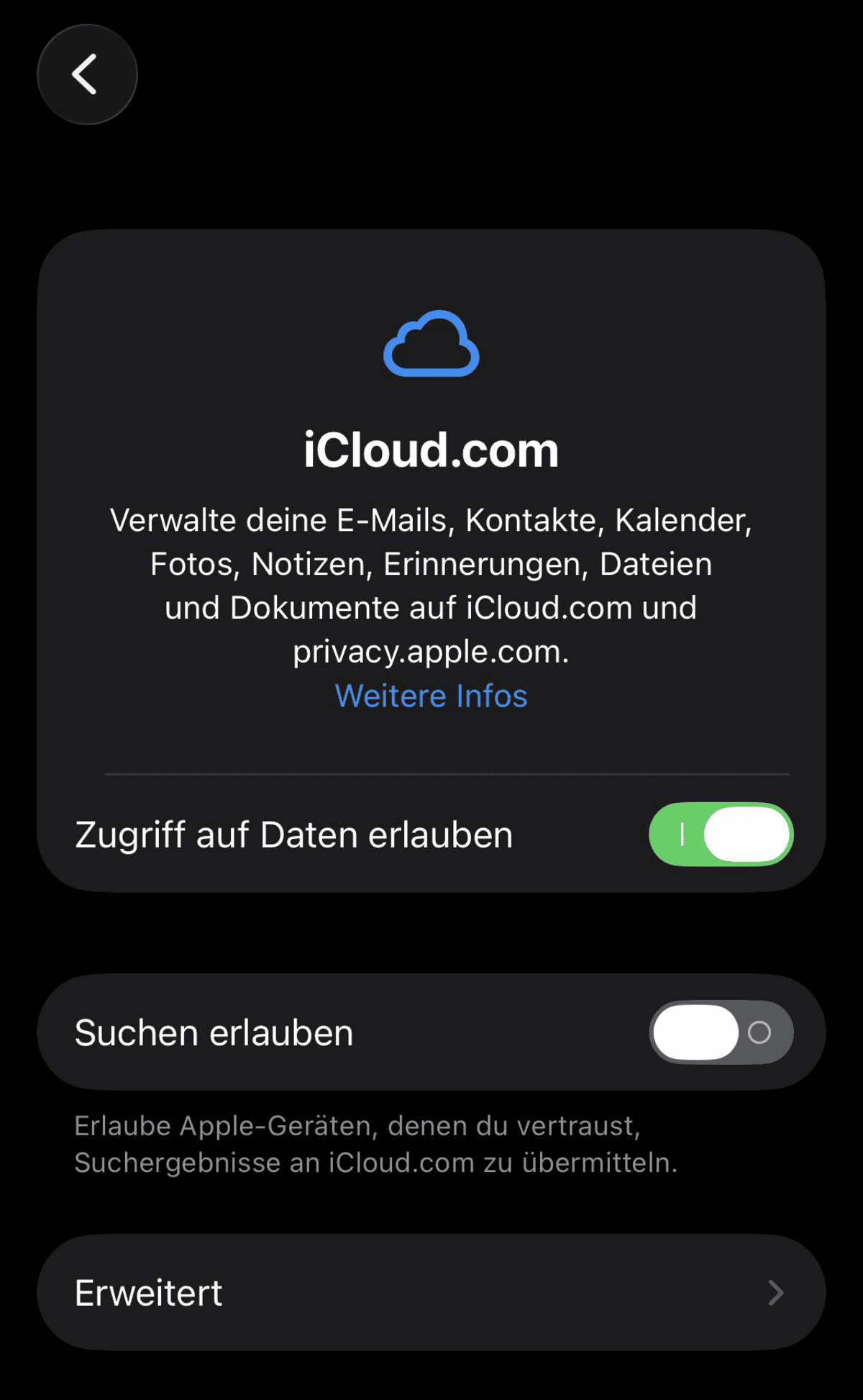
Wichtig ist, dass man iOS 26.4, iPadOS 26.4 oder macOS 26.4 installiert. Erst dann erscheint in den Einstellungen der neue Menüpunkt. Diesen findet man beispielsweise auf dem iPhone, indem man zuerst ganz oben auf den eigenen Namen bzw. den Apple Account klickt. Dann wählt man die Einträge „iCloud“ und dann ganz unten „iCloud.com“.
Hier ist der neue Schieberegler „Suchen erlauben“ untergebracht, der nach der Installation des Updates noch ausgeschaltet ist. Aktiviert man die Schaltfläche, erscheint der Hinweis „Suchen auf iCloud.com erlauben“ mit einer kurzen Erklärung. Klickt man auf „Erlauben“, wird die Schaltfläche grün und die Suche auf der Webseite der iCloud ist aktiviert.
Die Suche auf der Webseite nutzen
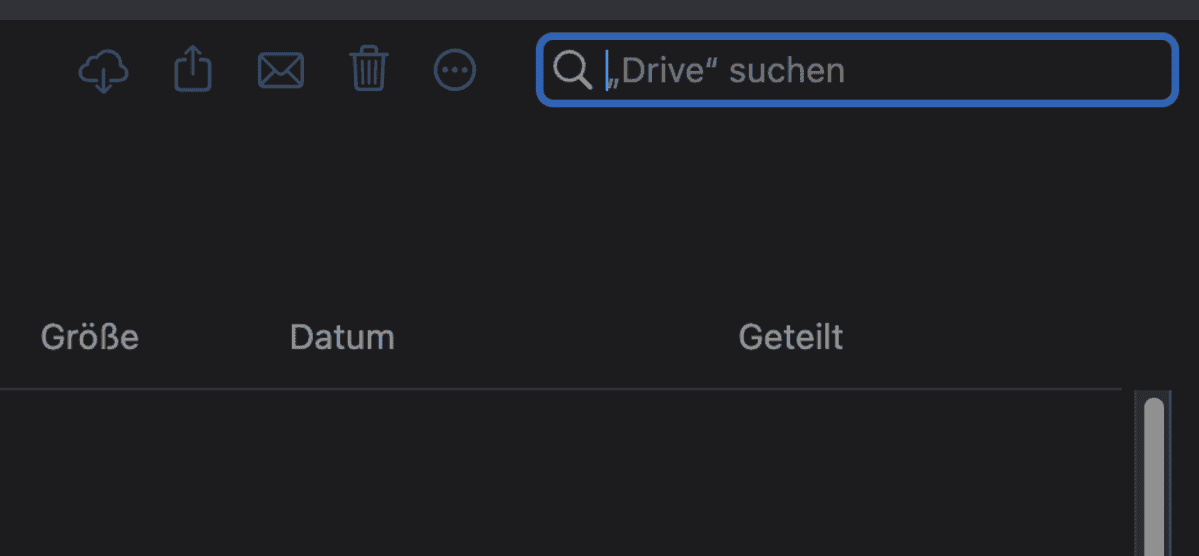
Ruft man nach der Aktivierung der Suche die Webseite der iCloud auf, kann man das Drive und die Fotos gezielt durchsuchen. Die Suchmaske bzw. das Eingabefeld findet man in der oberen rechten Ecke, nachdem man eine der beiden Apps gewählt hat. Während man mit der Suche in Drive gleich loslegen kann, erfordert der Vorgang in den Fotos eine einmalige Freigabe.
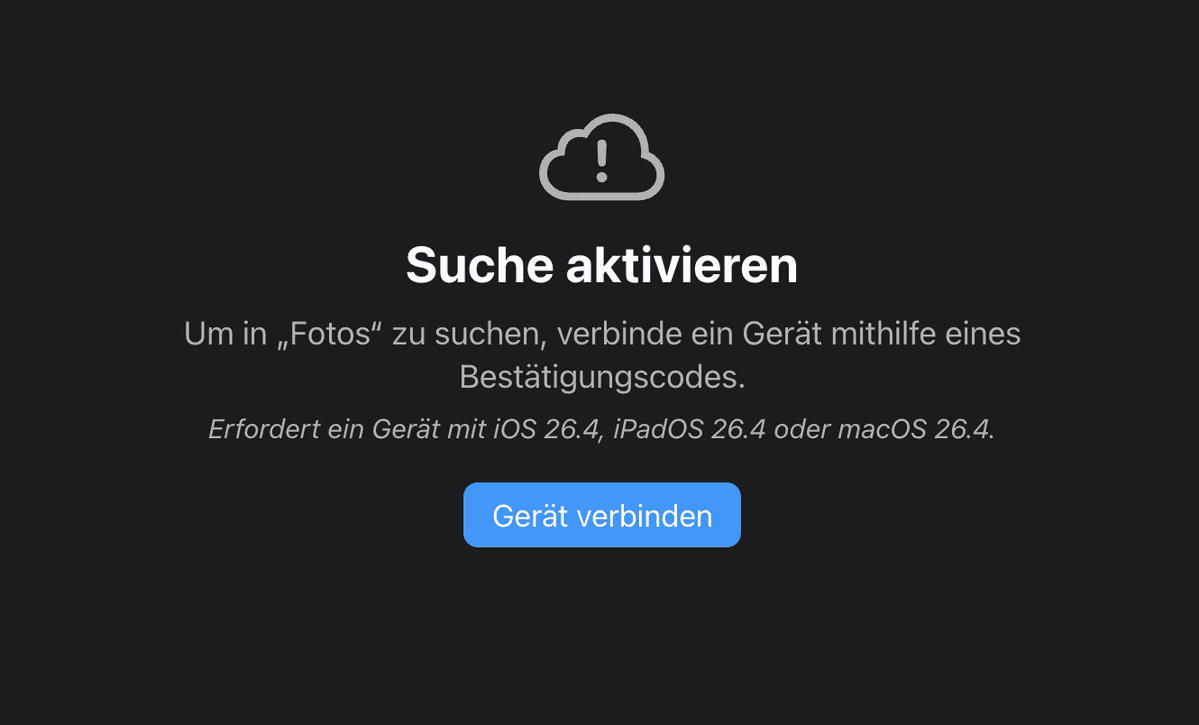
Das geschieht über einen sechsstelligen Code und der Zwei-Faktor-Authentifizierung. Der Hinweis auf die Freigabe erscheint allerdings erst, wenn man seine erste Suche in Fotos starten möchte.
Dann geht ein kleines Fenster mit dem folgenden Text auf:
- „Suche aktivieren: Um in Fotos zu suchen, verbinde ein Gerät mithilfe eines Bestätigungscodes. Erfordert ein Gerät mit iOS 26.4, iPadOS 26.4 oder macOS 26.4.“
Nach der Eingabe des Codes steht die Suche in Fotos dann uneingeschränkt zur Verfügung.
Direkt zur iCloud im Browser
Passend zum Thema
Möchtest du keine News mehr verpassen? Folge uns auf Twitter, oder werde unser Fan auf Facebook.
Oder noch besser, lade hier unsere kostenlose App und sei damit immer auf dem neuesten Stand.

 in der AppTicker-News App
 im Browser
Bisher keine Kommentare